相关推荐
快速下载
下载 WPS拒绝排版割裂:跨越Win/Mac/移动端的硬核WPS教程与实战解析
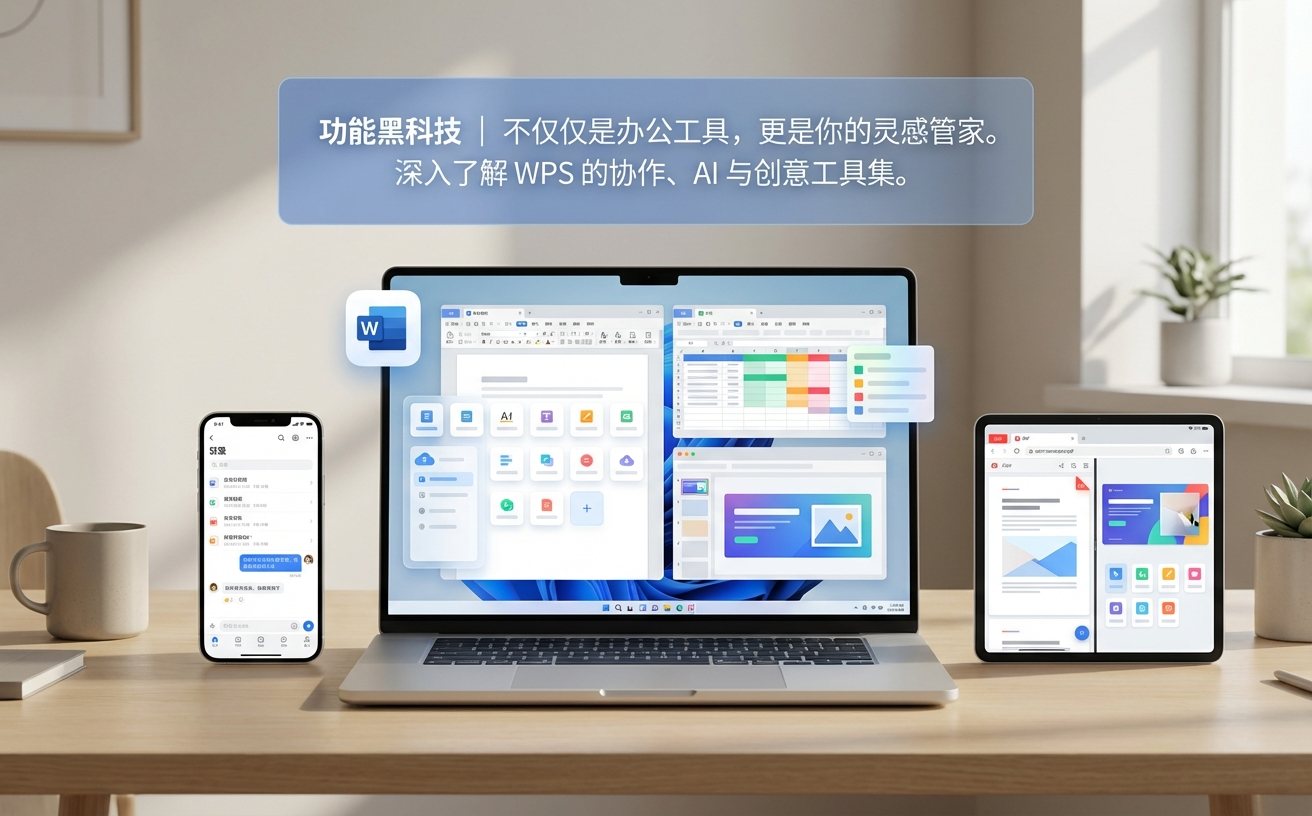
很多用户在Windows和macOS之间切换时,常遇到文档排版错乱、字体丢失等问题。本篇WPS教程打破常规,直接从多系统环境的痛点切入,深度对比Win版与Mac版在宏支持、云字体渲染上的差异。同时结合Android与iOS端的移动办公场景,提供从PC端到移动端的无缝衔接方案。无论你是重度数据分析师还是随时随地需要审阅文档的管理者,都能在这里找到精准的跨平台协同解法。
跨设备办公已成常态,但“在公司用Windows做好的报表,回家用Mac打开却面目全非”的尴尬依然困扰着许多人。这并非软件本身的缺陷,而是多系统底层渲染差异导致的。今天,我们将跳出基础操作的窠臼,通过这篇深度WPS教程,剖析不同操作系统间的特性壁垒,带你彻底驯服这头跨平台办公的性能巨兽。
跨端排版不跑位:Win与Mac的字体渲染差异对比
在Windows 11与macOS Sonoma之间流转文档时,最常见的灾难就是“页码错位”。这通常是因为两者的默认字体库不互通。例如,Win端常用的“仿宋_GB2312”在Mac端若未安装,系统会自动用黑体替代,导致单行字数突变。排查与解决细节:在Mac版WPS中,进入“偏好设置-常规”,勾选“云字体自动下载”。对于政府公文等严格排版需求,建议在Win端保存时,点击“文件-选项-常规与保存”,勾选“将字体嵌入文件”(注:此功能自WPS 2019版本起全面优化了体积膨胀问题)。这样无论在哪个系统打开,都能保证像素级的一致性。
自动化脚本的分水岭:VBA宏与JSA宏的系统级博弈
复杂数据处理离不开宏,但跨平台用户必须面对一个残酷现实:macOS版WPS原生不支持微软VBA环境。如果你在Win端写了大量的VBA代码(如自动化财务报表),传到Mac端将直接报错。对比分析:WPS官方在近年来主推基于JavaScript的JSA(WPS宏编辑器),在WPS Office 11.1.0及以上版本中,JSA已经实现了Windows、macOS甚至部分Linux发行版的跨端兼容。建议跨平台重度用户将旧版VBA代码逐步迁移至JSA,不仅执行效率在V8引擎加持下提升显著,还能彻底摆脱操作系统底层的API依赖。
移动端不是PC的附庸:iOS与Android审阅模式的差异化实战
很多人认为移动端只能“看”不能“改”,实际上iOS和Android版WPS在批注与审阅上有着极高的独立价值。真实场景排查:当在高铁上收到一份需要紧急修改的百页合同,直接在手机上编辑正文极易误触。正确的做法是开启“修订”模式。在iOS端,由于底层沙盒机制,建议直接通过微信拉起WPS打开,点击底部工具栏的“审阅-修订”,此时你的所有修改都会以红色下划线显示。而Android端得益于更开放的文件管理,可以利用“文档瘦身”功能先清理历史版本冗余,再进行语音批注,PC端同步接收后能直接转为文字,极大弥补了移动端打字慢的劣势。
云端协同的暗礁:多端同步冲突与缓存机制解析
当你在Mac、WinPC、iPad三个设备上同时挂着同一个WPS账号时,“文档冲突”是高频痛点。WPS的漫游机制是基于时间戳和设备优先级的。对比与避坑:Windows版的本地缓存路径通常在 %appdata%\kingsoft\office6\AutoRecovery,而Mac版则隐藏在 ~/Library/Containers/ 下。当你发现手机端更新了内容,但PC端仍是旧版时,千万不要直接在PC端按Ctrl+S覆盖!正确做法是:点击PC端右上角的“历史版本”,WPS会默认每隔5分钟生成一个节点,通过对比两个设备的最新时间戳版本,选择“另存为”手动合并,避免心血被云端旧缓存覆盖。
常见问题
为什么在iPad上用妙控键盘操作WPS表格时,快捷键逻辑和Windows电脑完全不同?
这是因为iPadOS的底层交互规范限制。WPS iOS版优先适配了苹果的Command键逻辑。例如在Win端复制是Ctrl+C,在iPad上需使用Cmd+C;且部分复杂的组合键(如Ctrl+Shift+Enter数组公式)在移动端尚未完全映射,建议在iPad上多使用触控与Apple Pencil的悬停辅助功能替代复杂键盘指令。
Mac版WPS打开包含大量公式的Word文档时卡顿严重,而同配置的Win本却很流畅,如何缓解?
这种性能差异通常源于公式编辑器的渲染引擎不同。Win版调用的是底层DirectX/GDI+,而Mac版依赖Metal/OpenGL。排查时,可尝试在Mac版WPS设置中关闭“硬件加速”,或者将文档中的旧版MathType公式批量转换为WPS原生公式(OMML格式),能有效降低CPU占用率。
安卓手机微信接收的WPS文件,修改后发给同事,对方看到的还是未修改版,哪里出了问题?
这是典型的“沙盒只读”陷阱。微信接收的文件默认存放在微信私有目录下,WPS是以“只读/临时”模式打开的。修改后直接点返回,其实并未保存到原路径。必须点击“另存为”,将其保存到手机公共目录(如Download文件夹)或直接保存到WPS云文档,再通过云链接或重新选择本地新文件发送。
总结
跨平台办公不应被系统壁垒所束缚。想要体验更无缝的多端协同与JSA宏的强大跨平台能力?立即前往官网下载最新版WPS Office,开启您的全场景高效办公之旅。