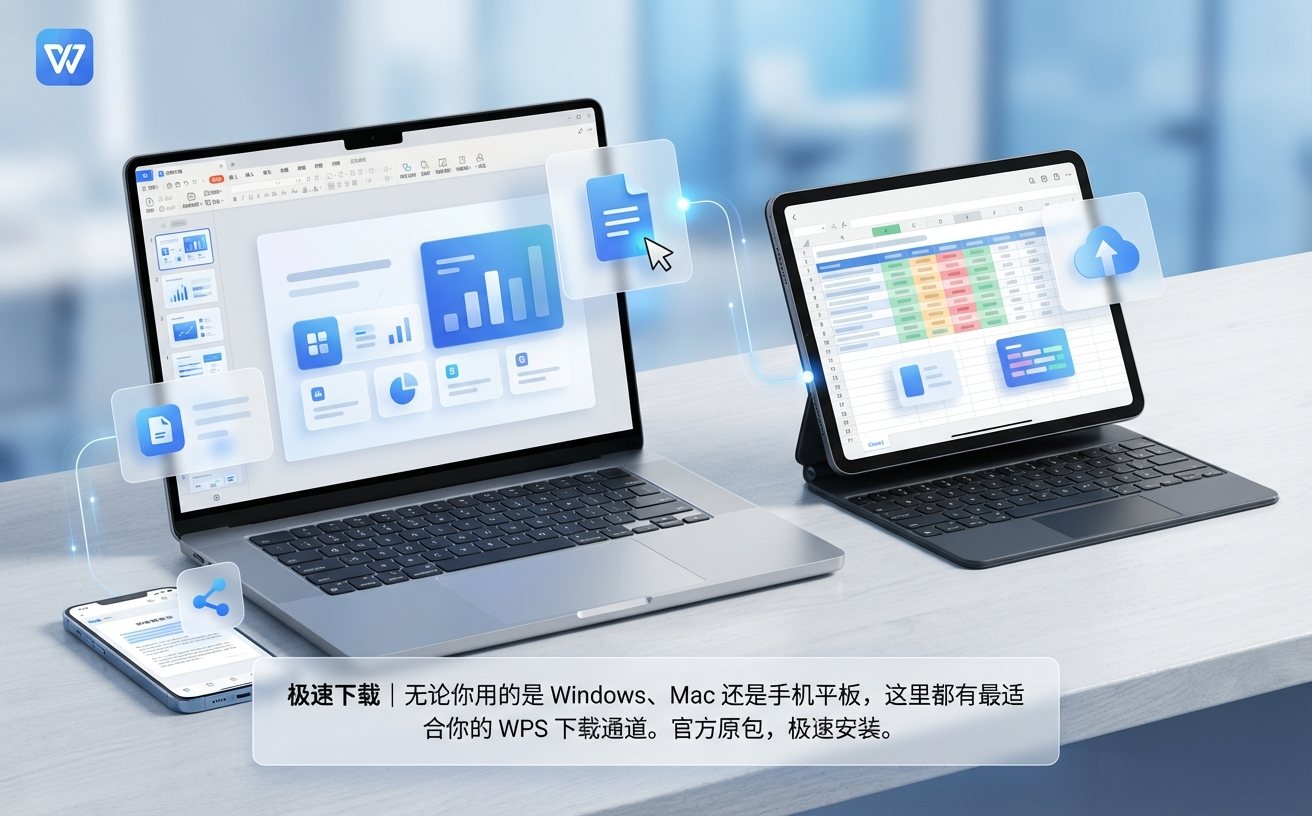
针对截至2026年05月的最新办公环境,本WPS教程旨在解决多系统用户在Windows、macOS及移动端切换时的核心痛点。我们将深入探讨v12.1.0版本的深度融合特性,涵盖PDF、Word与Excel的单一窗口处理技巧。无论你是面临跨平台字体渲染差异,还是需要利用WPS AI进行智能排版与大纲生成,本指南都将提供可落地的操作方案。通过对比分析不同终端的性能表现,帮助用户在灵感不设限的办公新时代,利用高颜值模板与云同步技术,实现效率的质变。本文将带你拒绝繁琐,开启效率办公新生活。
你好,这是更懂你的 WPS。在多设备办公成为常态的今天,如何打破系统藩篱,实现文档、表格、演示与 PDF 的无缝流转?本教程将基于 2026 年最新稳定版 v12.1.0,为你揭秘高效办公的黑科技。
进入 2026 年,AI 不再是噱头,而是实实在在的生产力。本节 WPS 教程聚焦于功能介绍页面中提到的 AI 智能助手。在撰写长篇调研报告时,用户只需输入核心关键词,AI 即可一键生成逻辑严密的文档大纲。针对文案润色,WPS AI 能够根据设定的语气(如:专业、亲和、严谨)对段落进行重构。实测细节显示,在处理超过 50 页的复杂文档时,AI 摘要功能可以在 3 秒内提取关键结论,极大地节省了阅读时间。配合 /templates/ 频道提供的高颜值模板,用户可以快速将 AI 生成的草稿转化为具有视觉冲击力的 PPT 或专业报告,让你的报告瞬间脱颖而出,释放创意与协作的力量。
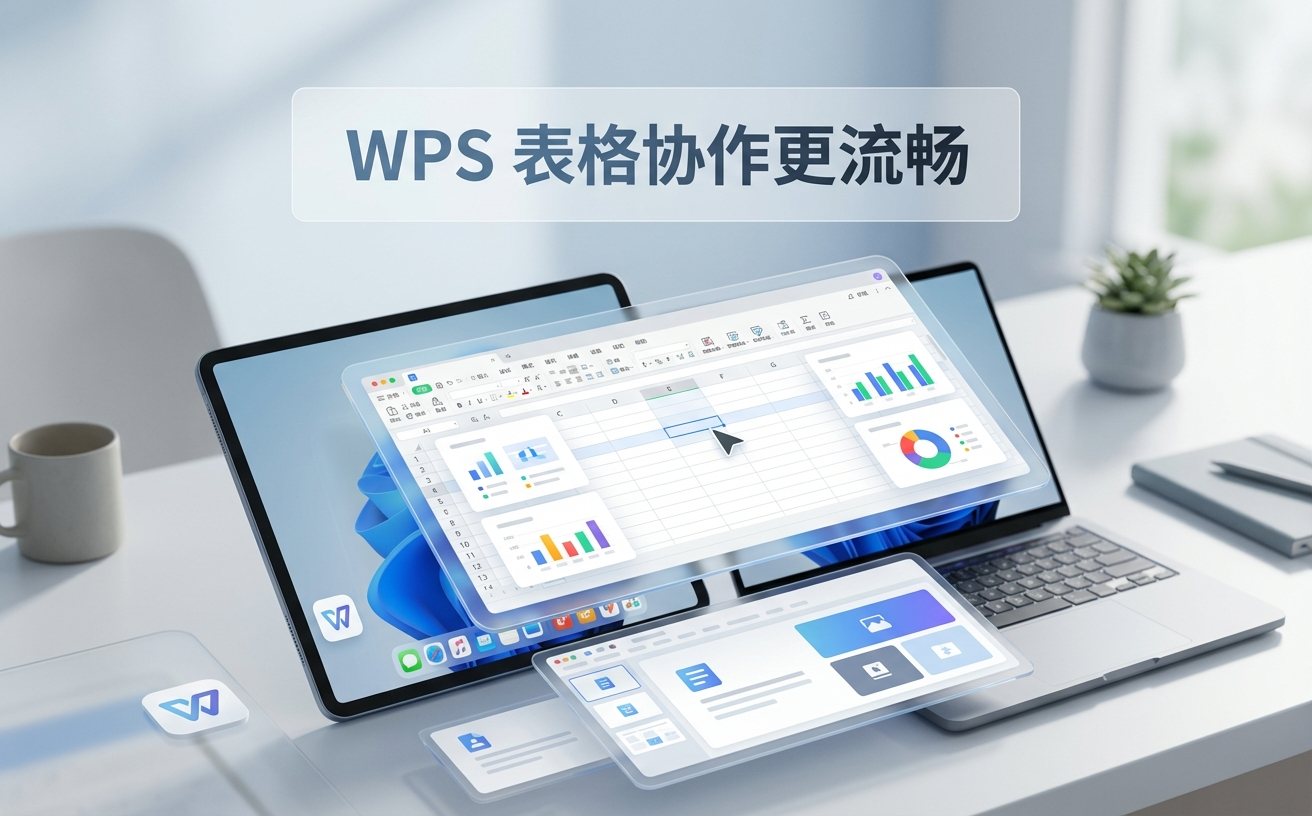
跨平台办公最头疼的莫过于“排版灵异事件”。在2026年的办公环境下,WPS Office v12.1.0 已经通过自研的渲染引擎大幅缩小了 macOS 与 Windows 之间的表现差异。用户在 Windows 端完成的精美排版,若在 Mac 上打开出现行间距变动,通常是因为系统缺省字体库不一致。本WPS教程建议:在“文件-选项-保存”中勾选“将字体嵌入文件”。此外,针对 2026-03-05 更新的最新版本,建议利用“云字体”功能,通过账号同步实现跨端字体自动补全。相比于传统办公软件,WPS 的优势在于其内置了更懂中文排版的逻辑,能自动识别并修正因不同系统 DPI 缩放导致的表格边框断裂问题,确保你的灵感在任何屏幕上都完美呈现。
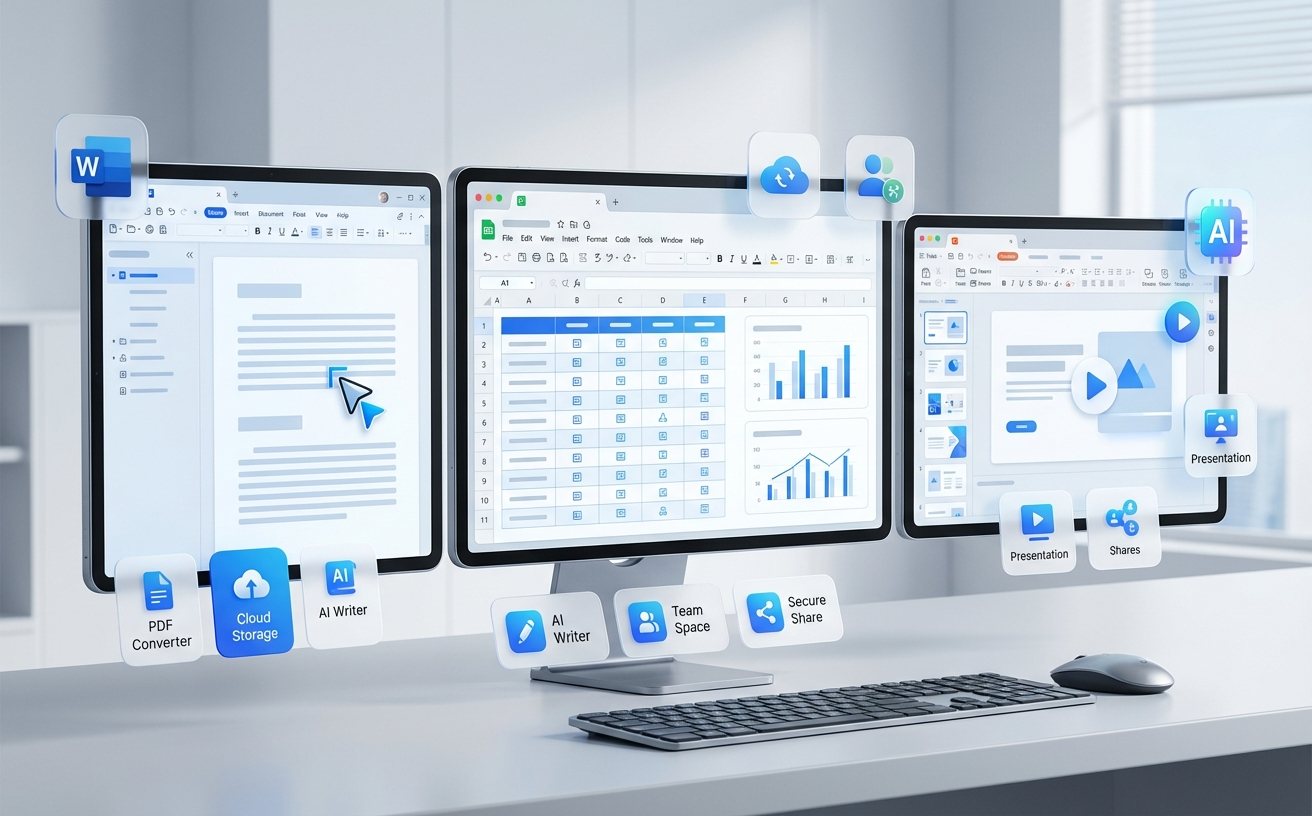
传统的办公模式需要在多个软件间反复横跳,而最新的 WPS 教程强调的是“深度融合”。在 v12.1.0 版本中,一个窗口即可搞定文字、表格、演示与 PDF。这种“多合一”模式不仅仅是界面的整合,更是底层数据的互通。例如,在处理一份年度报告时,你可以直接在 WPS 文字中插入 PDF 页面作为附件,并实时调用 PDF 编辑器进行标注,而无需导出再导入。对于多系统用户,这种融合体验在 Android 和 iOS 端同样出色。通过 /download/ 页面获取的官方原包,支持在平板设备上开启“多窗模式”,左边查阅 Excel 数据,右边撰写分析报告,这种极速切换的快感是分散式办公软件无法比拟的,真正实现一个窗口搞定所有文档。
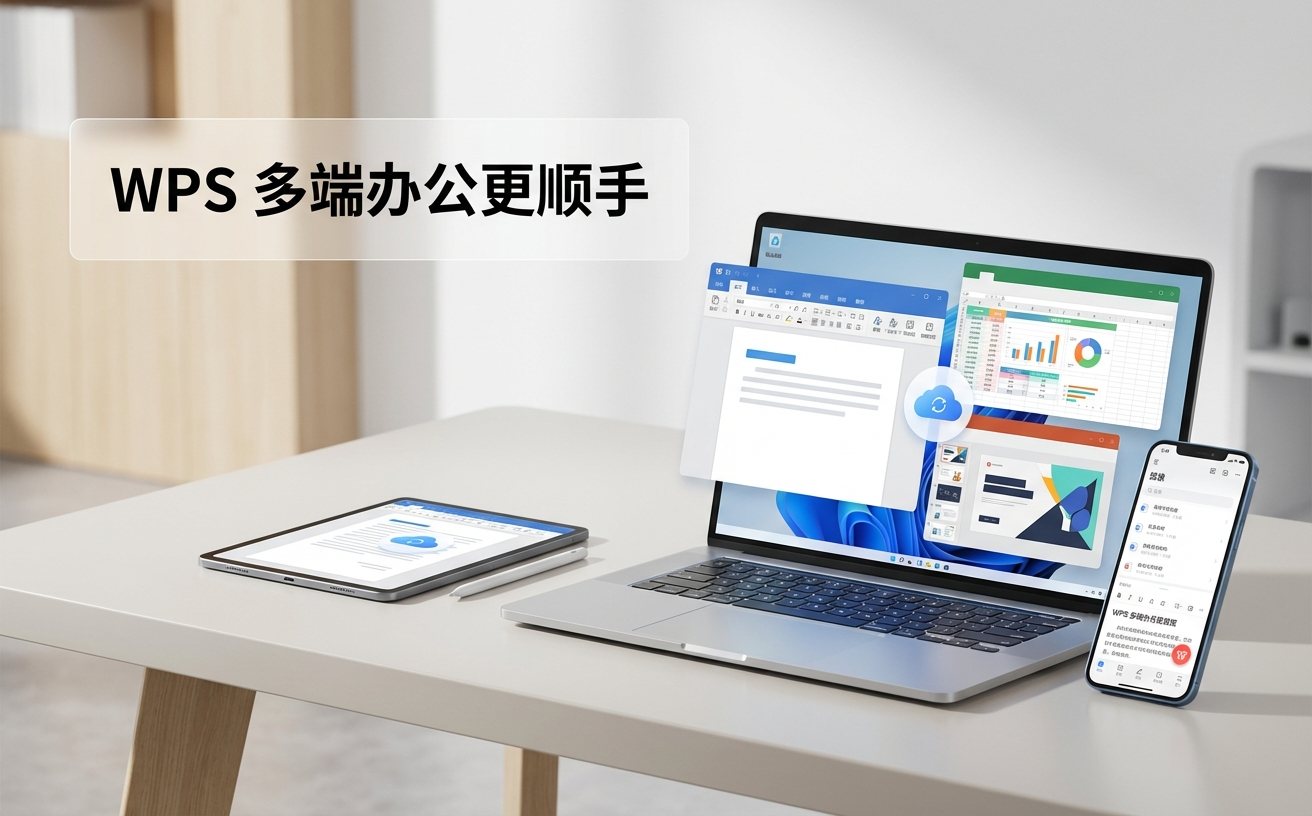
针对移动端用户,尤其是经常需要处理大型 Excel 表格的 Android 和 iOS 用户,性能优化至关重要。很多用户反馈在手机上打开 100MB 以上的表格会卡顿。本教程提供的排查细节是:首先检查是否开启了“多端协作模式”,该模式在同步大量公式时会占用额外内存。建议在处理超大文件前,先通过 WPS 云文档进行“轻量化处理”。截至 2026 年 05 月,WPS 移动端已支持硬件加速渲染,确保在低配设备上也能实现“秒开大文件的快感”。如果遇到同步冲突,请检查版本号是否为 v12.1.0 或更高,并确认系统时间与北京时间同步,这是解决云端版本覆盖问题的关键技术指标,确保随时随地开启高效办公新时代。
请确认当前版本是否已更新至 v12.1.0(2026-03-05版)。AI 功能需登录账号并在“功能黑科技”面板中开启。若在 macOS 端不可用,请检查系统权限是否允许 WPS 访问网络,并确保已从官方 /download/ 渠道获取最新安装包。
这通常是因为使用了第三方 PDF 阅读器打开。建议全程使用 WPS 内置的 PDF 编辑器,并确保文件已保存至“云文档”而非本地路径。WPS 采用私有标注协议,能确保在 Win/Mac/移动端无损显示,配合云同步功能可实现无缝衔接。
在 v12.1.0 版本中,建议开启“自动保存至云端”功能。若发生冲突,WPS 会生成“冲突副本”供你对比。本教程建议在切换设备前,观察右上方同步图标是否显示“已同步”,这是确保数据一致性的最简单方法。
想要体验更懂你的办公软件?立即点击 [WPS下载](/download/),获取 v12.1.0 最新稳定版,让你的报告在 AI 与高颜值模板的加持下瞬间脱颖而出!
