快速下载
下载 WPS跨平台办公无缝衔接:多系统环境下的WPS使用技巧与避坑指南
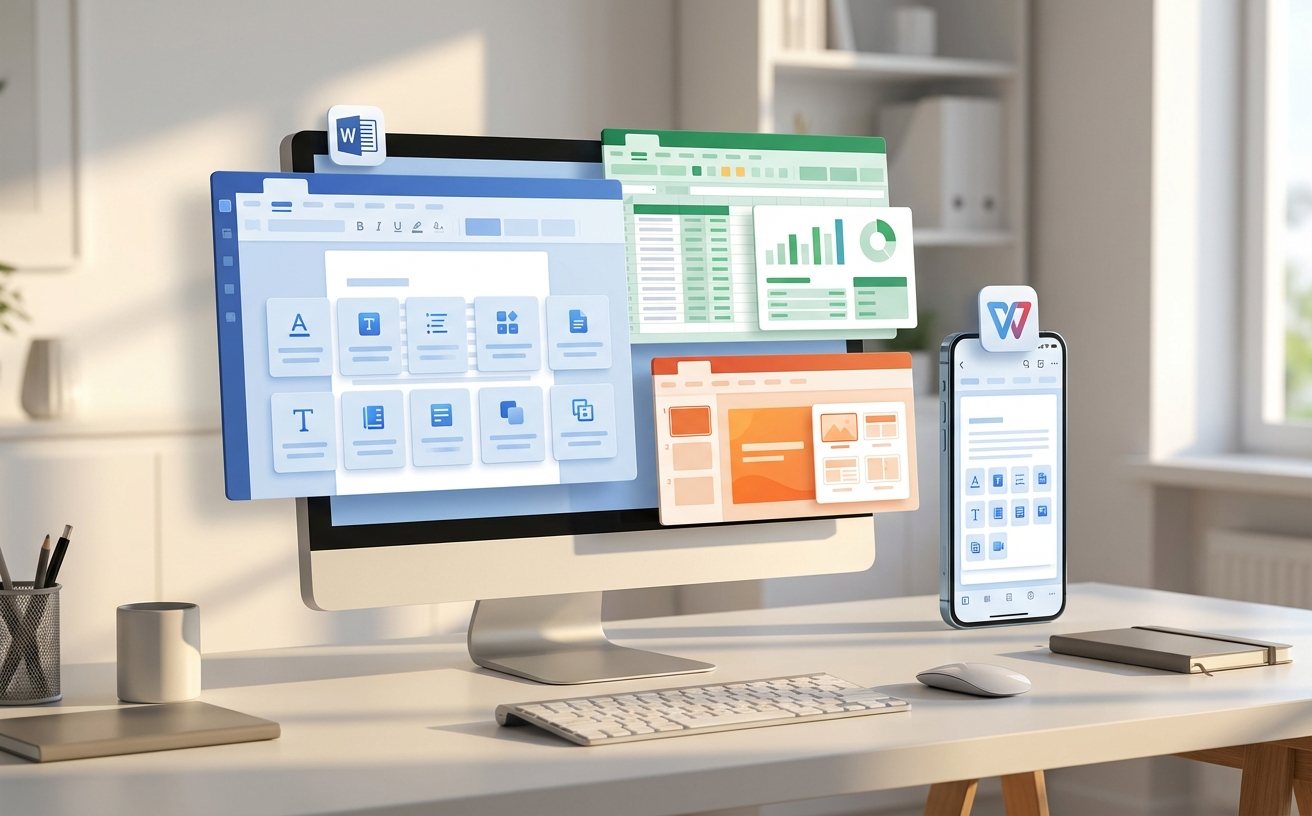
在Windows、macOS与移动端之间频繁切换,文档排版错乱、云同步冲突是常态。掌握跨平台环境下的WPS使用技巧,能彻底打破设备壁垒。本文跳出常规功能介绍,深度横向对比PC与移动端的操作差异,直击字体缺失、多端协同延迟等痛点。无论你是Mac/Win双修党,还是依赖Android/iOS移动办公的职场人,都能在此获得精准的效率提升方案。
当你的工作流横跨公司Windows台式机、随身MacBook以及通勤路上的iPhone时,办公软件的跨端表现就成了效率的决定性因素。不要让设备差异消耗你的精力,真正的跨平台协同需要建立在对各端特性的精准把控之上。
字体与排版:跨系统错乱的根源与终极解法
在Windows端排版精美的汇报文档,发送到macOS打开时却频频发生折行错位,这是双系统用户最头疼的顽疾。其根本原因在于两端底层默认字体库的差异。核心的WPS使用技巧之一是利用“云字体”与嵌入功能。在WPS Office 2023及以上版本中,建议在Win端保存前勾选“将字体嵌入文件”(文件-选项-常规与保存)。若在Mac端仍提示字体缺失,切勿直接替换,应打开WPS的“字体替换”面板,手动将缺失的Windows专属字体映射为Mac等宽字体,这样能最大程度保证多端排版的一致性。
云同步冲突排查:多设备并发编辑的暗礁
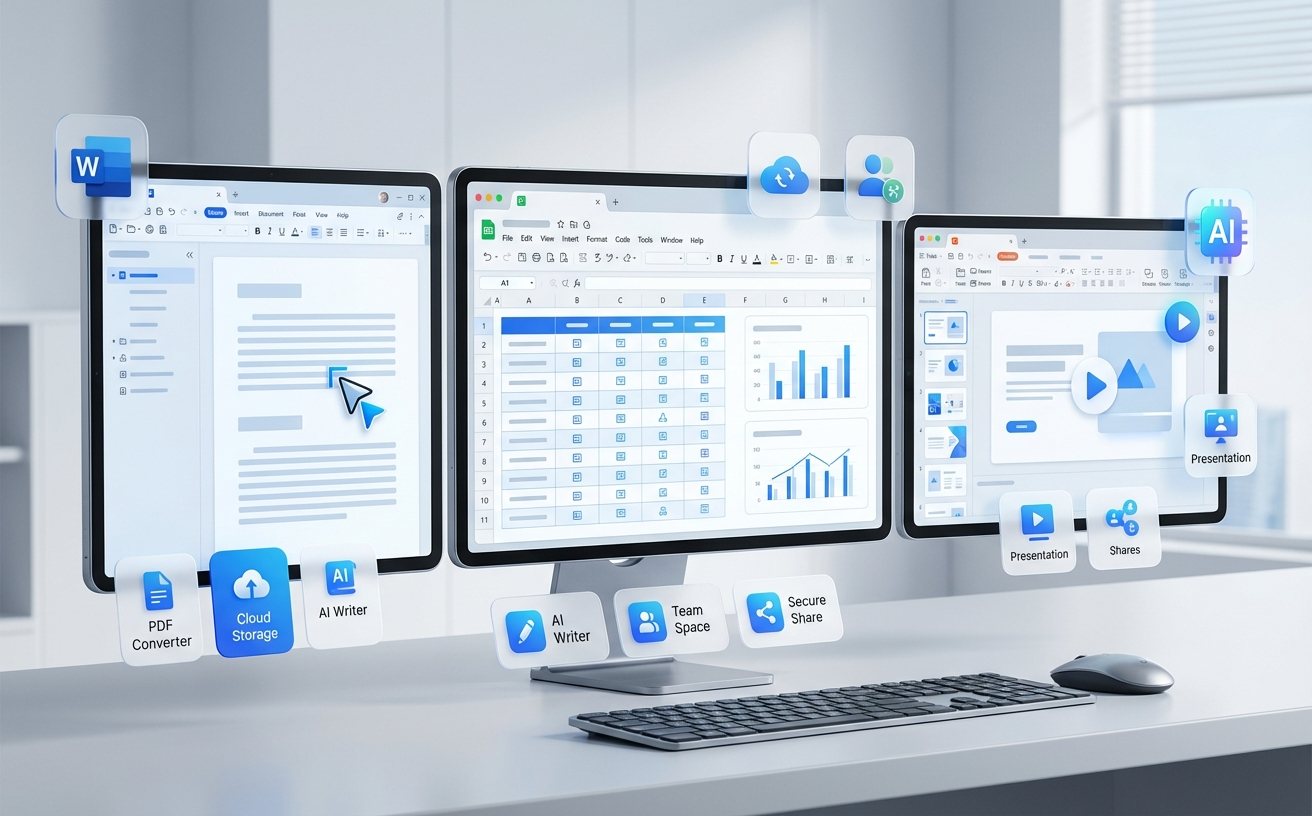
跨设备办公极易触发版本冲突。例如,在地铁上用Android手机离线修改了表格数据,到公司后立刻用Windows电脑打开同名文件,此时若网络存在延迟,极易产生两个冲突副本。针对此类场景,高级的WPS使用技巧是善用“历史版本”机制。当出现红色的“同步失败”角标时,不要盲目覆盖。点击状态栏的云端图标进入“历史版本”面板(普通用户可追溯近30天,超级会员可达60天)。通过双屏对比功能,将移动端生成的冲突副本与PC端最新版本进行逐行比对,手动提取增量数据后再次执行强制云端覆盖。
移动端生产力释放:iOS与Android的差异化优势
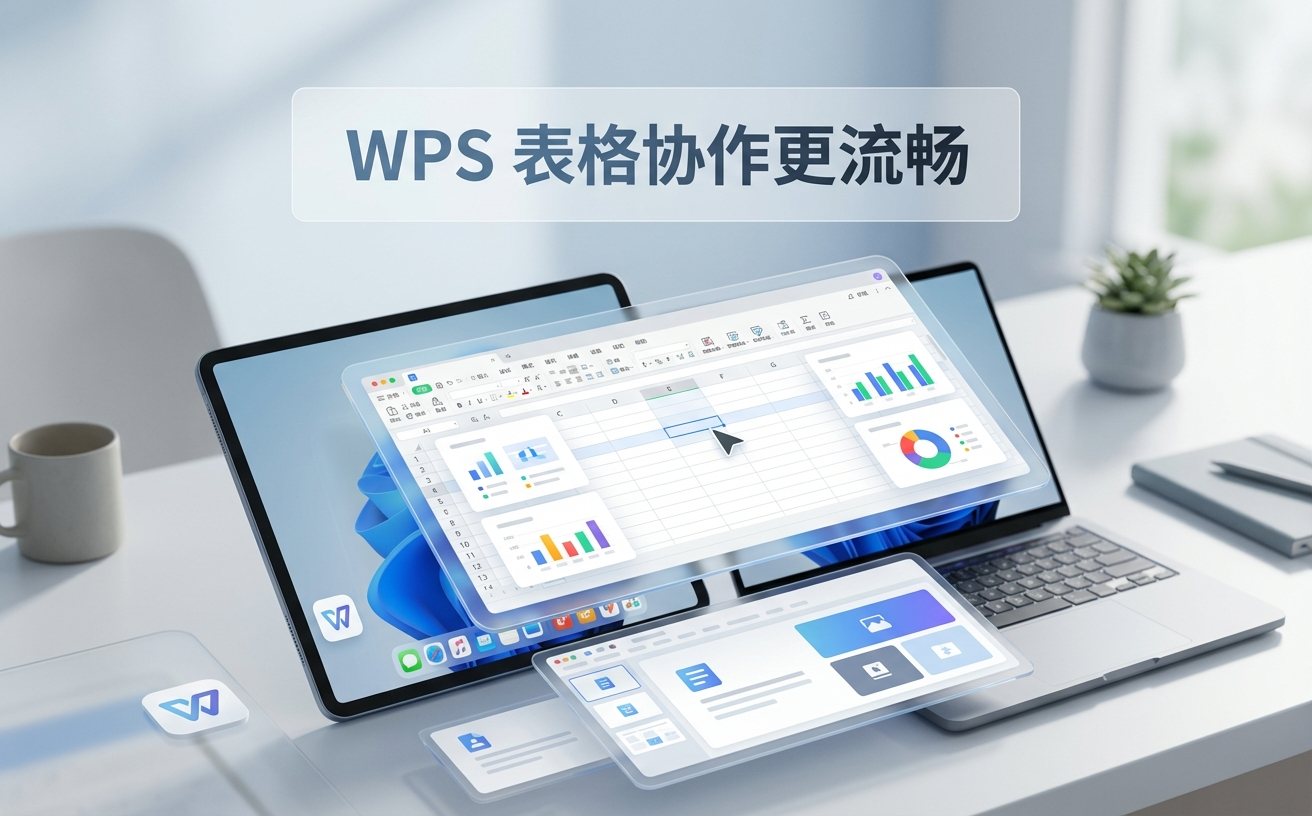
很多人仅将移动端作为阅读器,却忽略了其独特的输入维度。对比iOS与Android版WPS,两者的效率侧重点截然不同。iOS版依托苹果生态,其“连续互通”扫描功能体验极佳,利用iPhone直接将纸质合同转为PDF并无缝插入Mac端的WPS文档中,延迟通常在2秒以内。而Android版WPS在文件管理权限上更具优势,处理微信接收的复杂压缩包时,可直接调用系统底层目录解压并批量导入云文档,免去了iOS端繁琐的跳转步骤。掌握这些移动端WPS使用技巧,能让碎片化时间产生实质产出。
快捷操作映射:重塑跨平台肌肉记忆
肌肉记忆的冲突是跨系统切换的另一大隐形阻力。习惯了Windows端快捷键的用户,初上手Mac版WPS时常会因为Command键的位置感到别扭。高阶的WPS使用技巧不是死记硬背两套快捷键,而是进行系统级映射。在macOS的系统偏好设置中,可针对WPS单独将Control键与Command键对调。此外,WPS Mac版针对触控板进行了深度优化,双指捏合缩放表格、三指轻扫切换文档标签页的流畅度远超Windows阵营的鼠标滚轮操作。合理利用硬件交互差异,能大幅降低系统切换的割裂感。
常见问题
Mac端WPS打开带宏(VBA)的Windows Excel文件时,代码完全失效怎么处理?
macOS版WPS目前原生不支持微软VBA环境,而是采用JS宏(WPS Macro)。若必须跨端运行自动化脚本,建议在Windows端将原有的VBA代码重构为WPS JS宏,JS宏基于JavaScript,具备天然的跨平台特性,能在Win、Mac及部分支持宏的移动端环境中一致执行。
在iPad上使用WPS外接键盘时,为什么部分PC端的组合快捷键无法触发?
iOS/iPadOS系统对第三方键盘指令有底层拦截机制。在iPad版WPS中,长按Command键可呼出当前界面支持的专属快捷键列表。不要生搬硬套PC端的组合键,例如复杂的格式刷连续应用(PC端双击图标)在移动端无法通过键盘实现,需通过触控界面的“锁定格式刷”开关来完成。
公司内网限制了外部云同步,如何优雅地在Win和Mac之间流转大体积工程文档?
在脱离WPS云文档服务的局域网环境中,推荐使用WPS内置的“局域网共享”功能或搭配NAS。在Win端将文档所在文件夹设置为SMB共享,Mac端通过Finder接入。两端WPS直接读取同一网络路径下的文件,配合WPS底层的“独占打开”锁定机制,可有效防止无云环境下的多人覆写冲突。
总结
想要彻底打通你的全平台办公流?立即下载最新版 WPS Office,体验跨越 Windows、macOS 与移动端的无缝协同。访问 WPS 官方网站了解更多高阶教程与多端提效指南。