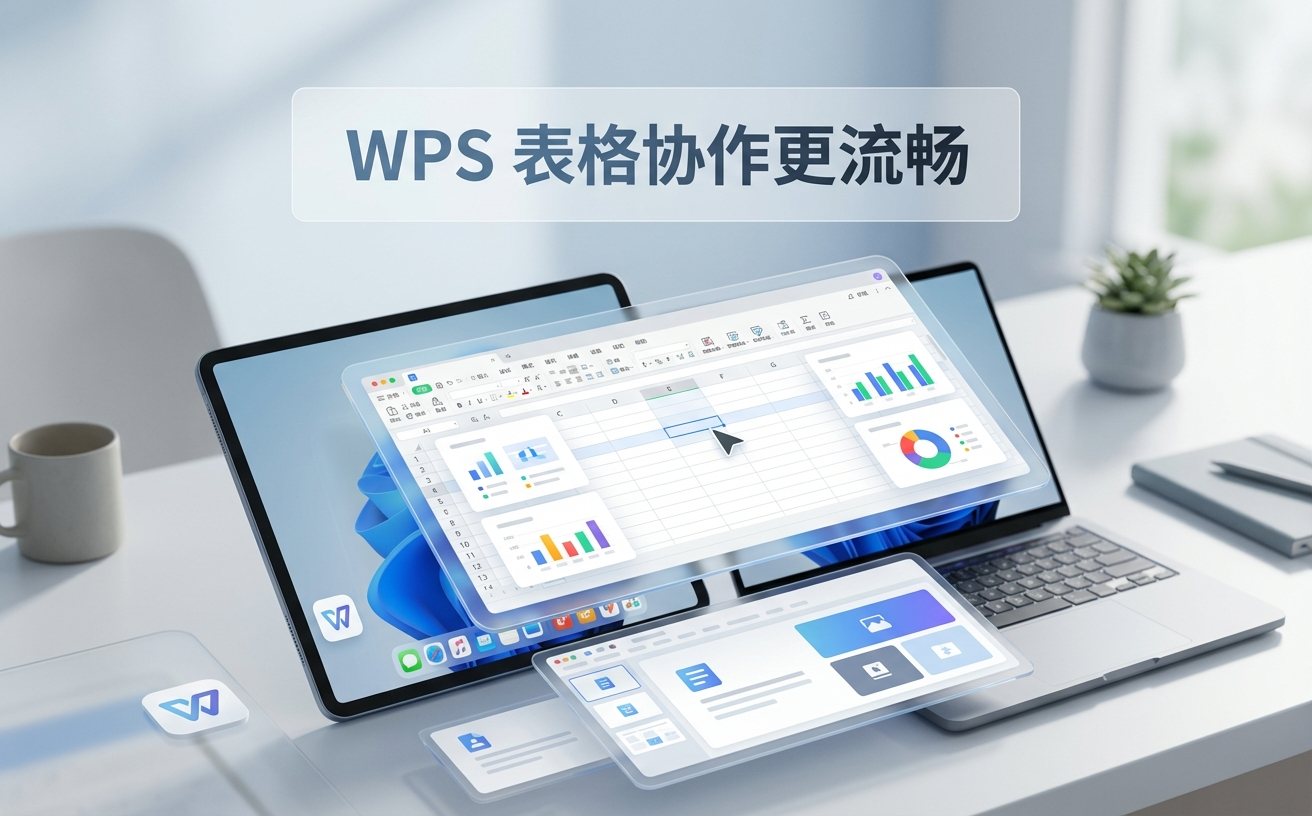
截至2026年5月,随着WPS v12.1.0版本的全面普及,多系统用户在享受跨平台云同步与AI智能排版的同时,也可能在特定系统环境下遇到兼容性挑战。本文聚焦“WPS Windows 常见问题与排查 202605”核心议题,深入剖析Windows端与macOS、Android、iOS设备协同办公时的痛点。我们将通过对比分析的方式,针对大文件秒开卡顿、PDF与文档深度融合时的渲染异常,以及云端同步冲突等高频故障,提供详实的参数级排查步骤,助您彻底拒绝繁琐,重塑跨端效率办公新生活。
在跨平台办公成为常态的今天,一个窗口搞定所有文档的体验固然极客,但系统间的底层差异往往会引发意料之外的报错。面对最新的WPS桌面端,如何快速定位并解决跨端协作中的疑难杂症?
在多设备协同场景中,云同步延迟或冲突是多系统用户最常遭遇的壁垒。对比Android与iOS端基于移动网络优化的轻量级推送机制,Windows端WPS在处理包含大量高分辨率图片或复杂宏代码的表格时,往往需要更长的校验时间。截至2026年05月,若您在使用当前稳定版(v12.1.0)时发现Windows端修改的演示文稿未能在iPad上实时更新,排查的第一步并非重装软件。请检查WPS右上角的云端状态图标:如果是红色感叹号,通常是因为Windows系统的防火墙拦截了特定端口。建议进入“Windows Defender 防火墙”,将WPS Office主程序添加至允许列表。同时,对比macOS的沙盒机制,Windows用户需确保本地缓存目录(默认位于AppData/Roaming/kingsoft)拥有足够的读写权限,清理冗余历史缓存,即可大幅降低跨平台同步的哈希校验错误率。
WPS官方宣称的“感受秒开大文件的快感”在绝大多数场景下表现优异,但在处理超过500MB且包含海量数据透视表的Excel文件时,Windows与macOS的渲染逻辑存在显著差异。macOS依赖Metal API进行图形加速,而Windows端则深度调用DirectX。如果您在Windows设备上遭遇大文件卡顿甚至白屏崩溃,这往往是显卡驱动与WPS v12.1.0的硬件加速模块发生冲突。具体排查细节:打开WPS表格,进入“配置工具”->“高级”->“其他选项”,尝试关闭“开启硬件图形加速”。此外,对比iOS端自动降级渲染精度的策略,Windows用户在面对复杂PDF与Word深度融合的文档时,若出现排版错位,可检查系统的DPI缩放设置,将“缩放与布局”强制设为100%的标准比例,能有效解决高分屏下的组件重叠问题。

伴随AI技术的深度植入,一键生成文档大纲、润色文案已成为WPS的核心竞争力。然而,部分Windows用户在调用WPS AI时会遇到“服务连接超时”的报错,而同一网络下的macOS或Android设备却能瞬间响应。这种跨平台体验的割裂,多源于Windows复杂的代理设置与后台进程限制。在2026年最新的网络环境下,排查此类AI功能故障时,首先需确认Windows系统的“Internet选项”中是否残留了无效的局域网代理(LAN Proxy)。其次,对比移动端严格的后台保活机制,Windows的“节电模式”可能会主动挂起WPS的AI后台服务进程。进入系统设置,将WPS Office的电源使用权限调整为“最佳性能”。若问题依旧,请核对软件版本,确保已获取包含最新AI组件的原包,彻底释放AI助手的无限可能。
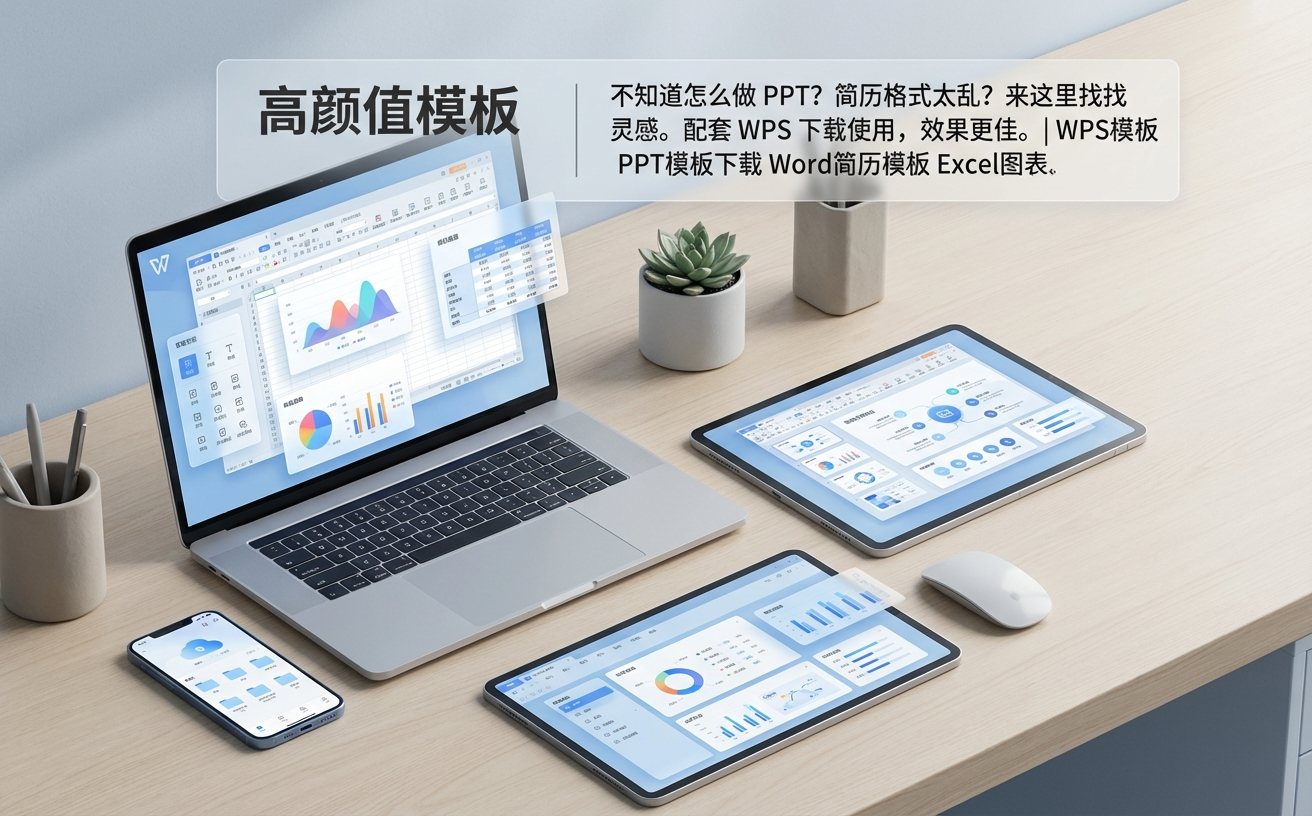
很多用户在获取了高颜值WPS模板后,在Windows端编辑得美轮美奂,一旦通过微信发送至iOS或macOS端打开,却发现字体退化为默认的宋体,甚至出现排版溢出的乱码现象。这种跨系统字体兼容性问题,核心在于各操作系统的原生字库壁垒。对比macOS封闭且统一的字体管理,Windows允许用户随意安装第三方字体,但这导致了跨端协作的隐患。深入的排查与预防方案是:在Windows端保存文档前,务必勾选“将字体嵌入文件”选项(位于“文件”-“选项”-“常规与保存”中)。需要注意的是,部分具有严格版权保护的OTF字体可能拒绝嵌入。此时,建议统一使用WPS云字体库中的免版权商用字体。这不仅能确保在Android平板上打开时获得完全一致的视觉体验,还能避免文件体积暴增,真正实现灵感不设限。
这通常与Windows虚拟内存分配及OCR引擎的并发限制有关。对比macOS的动态内存调度,Windows端建议手动将系统虚拟内存初始大小设为物理内存的1.5倍。同时,在WPS设置中限制PDF编辑器的后台预读页数,可有效缓解内存溢出。
此现象多发于跨平台函数库版本不对齐。请检查Windows端是否处于离线模式,导致未能同步最新的WPS云端函数库。前往“配置工具”执行一次“修复安装”,并确保Windows端登录的账号与iOS端完全一致,即可重新解析这些云端专属函数。
官方提供的安装包均带有合法数字签名。触发拦截通常是因为您所在的企业内网组策略限制了未知来源的可执行文件,或者系统根证书未更新至2026年最新列表。右键安装包查看“属性”中的“数字签名”,若显示正常,可点击“详细信息”选择“仍要运行”。
准备好彻底告别跨平台协作的种种阻碍了吗?立即访问 WPS 下载页面(/download/),获取适配 Windows、Mac 及手机平板的最新 v12.1.0 官方原包。若需探索更多 AI 智能排版与高颜值模板,欢迎前往 WPS 帮助中心(/features/)了解详情,开启您的效率办公新生活!
相关阅读:WPS Windows 常见问题与排查 202605,WPS Windows 常见问题与排查 202605使用技巧,深度解析:WPS iOS 常见问题与排查 202605 及跨平台对比指南
