2024全平台WPS下载指南:Windows与macOS/移动端版本对比与避坑实测
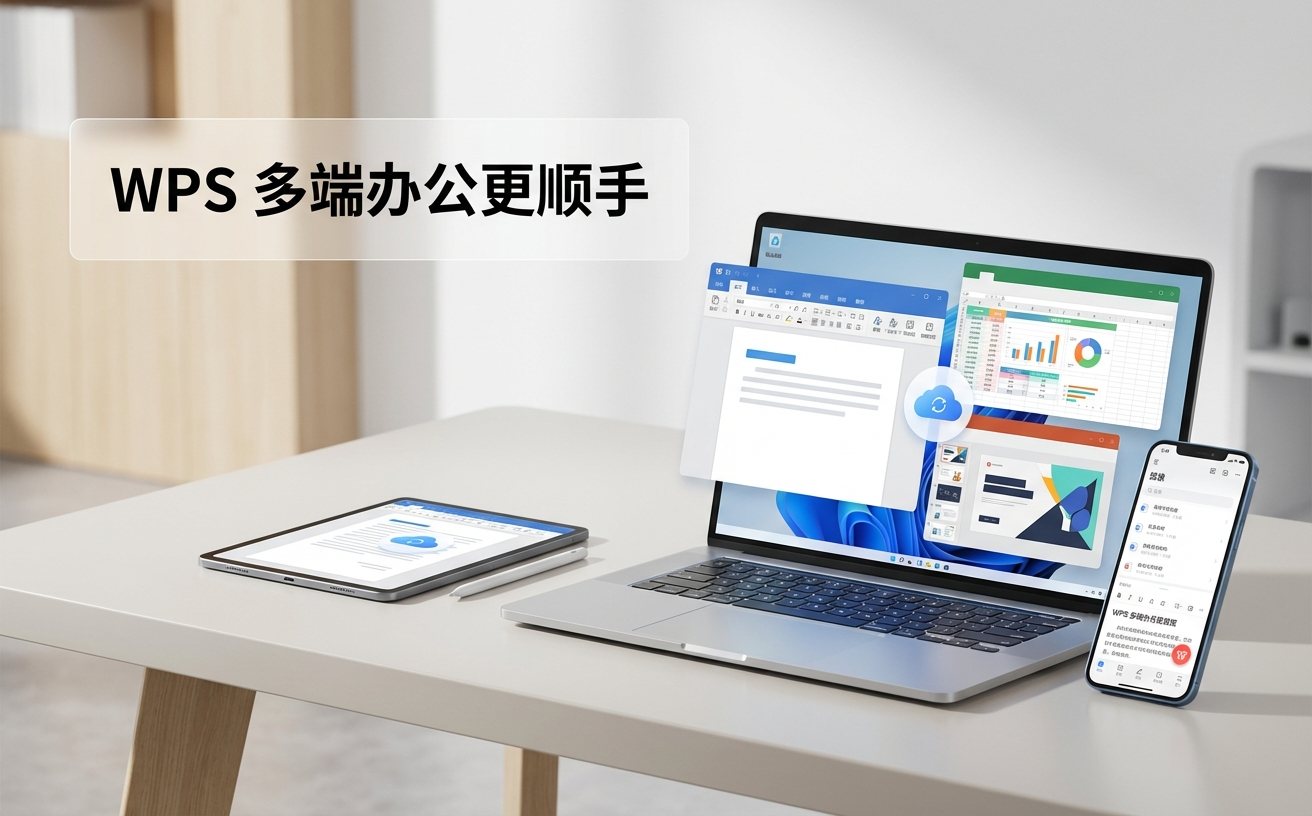
很多跨平台办公用户在进行WPS下载时,往往会忽略不同操作系统间的底层架构差异,导致后续出现宏组件缺失或云同步延迟等问题。本文抛弃常规的功能罗列,直接从Windows、macOS、Android及iOS四大生态的实测表现切入。通过对比各版本的性能占用与独占特性,并结合安装包解析错误等真实排查案例,为您提供一份硬核的跨设备WPS部署策略。
当你的工作流横跨了公司的Windows台式机、出差用的MacBook以及随身携带的iPhone时,如何选择合适的办公套件客户端成了核心痛点。别急着随便找个网页点击“WPS下载”,不同系统版本的WPS不仅在安装包体积上相差甚远,其核心组件的完整度也大有门道。
桌面端博弈:Windows的全面性与macOS的轻量化取舍
在桌面端进行WPS下载前,需明确两者的底层差异。截至WPS Office 2023(版本号12.1.0.15336及以上),Windows版安装包体积通常在200MB左右,其优势在于对VBA宏的完整支持以及与老旧政企OA系统的深度兼容。相比之下,macOS版(基于Apple Silicon优化的原生架构)更注重轻量化与能效比,内存占用通常比Win版低15%左右。如果你是重度Excel宏开发者,建议优先在Windows虚拟机或实体机部署;若仅需处理日常文档且追求续航,Mac原生版则能提供更丝滑的触控板缩放体验。

移动端生态:Android的开放文件管理与iOS的沙盒限制
移动端WPS下载绝不是简单的应用商店点击安装。在Android端,得益于系统的开放性,WPS可以直接读取微信接收的深层目录文件(如/storage/emulated/0/Tencent/MicroMsg/Download),非常适合作为主力文件流转中枢。但在iOS端,受限于沙盒机制,用户必须通过“分享至WPS”或调用系统文件APP才能打开外部文档。对于多设备党,建议在Android端开启自动备份到云文档功能,而在iOS端则重点利用其与iPadOS联动的随手写批注特性,实现跨端优势互补。
避坑实录:跨版本安装常见报错与底层排查逻辑
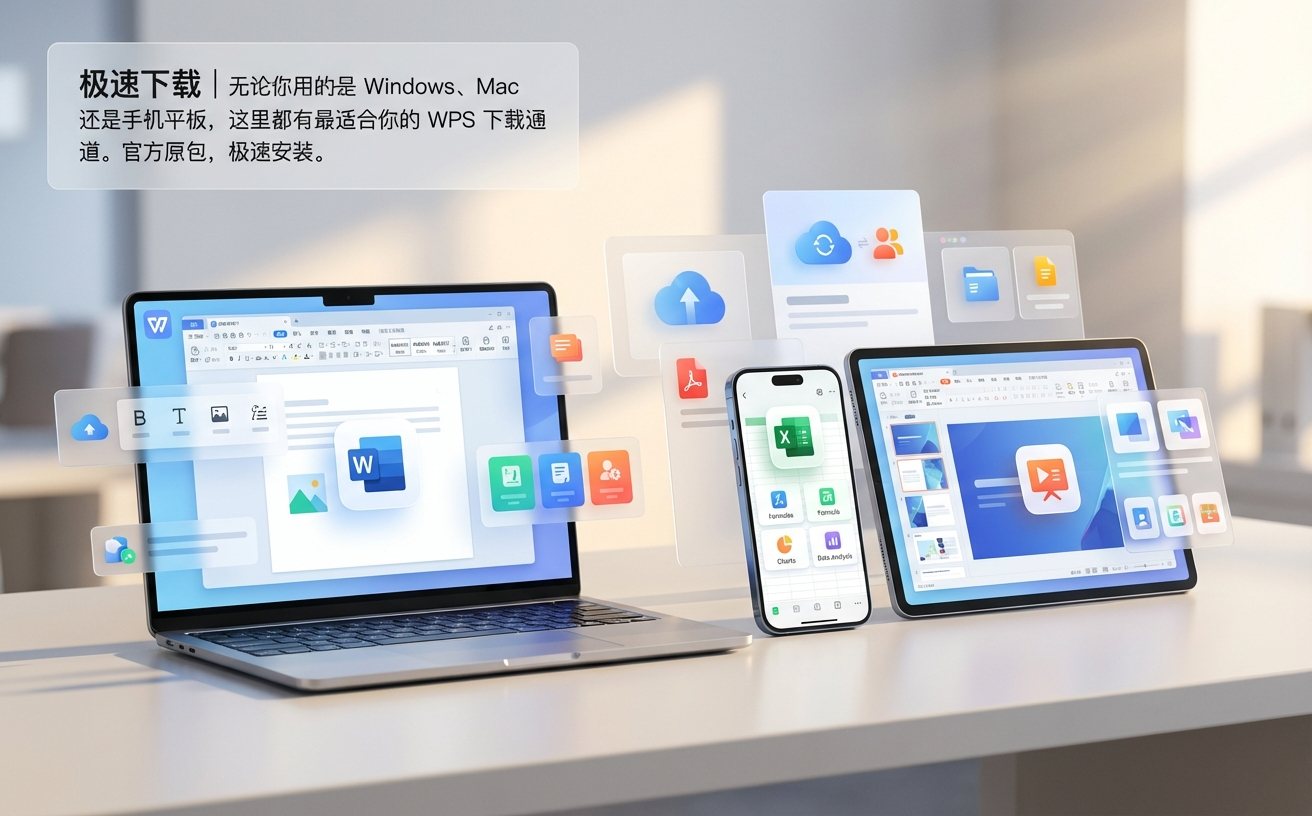
跨平台部署最容易遇到环境冲突。例如在Windows 11环境下执行WPS下载安装时,若出现“Error 1316:指定的账户已存在”报错,通常是因为旧版WPS(尤其是政企定制版)的注册表残留。此时不要盲目重装,需打开注册表编辑器定位至HKEY_LOCAL_MACHINE\SOFTWARE\Kingsoft\Office进行手动清理。而在macOS端,若下载pkg安装包后提示无法打开,请进入系统设置-隐私与安全性,在安全性板块点击“仍要打开”即可绕过Gatekeeper的误拦截。
云端协同验证:多平台无缝切换的隐藏参数设置
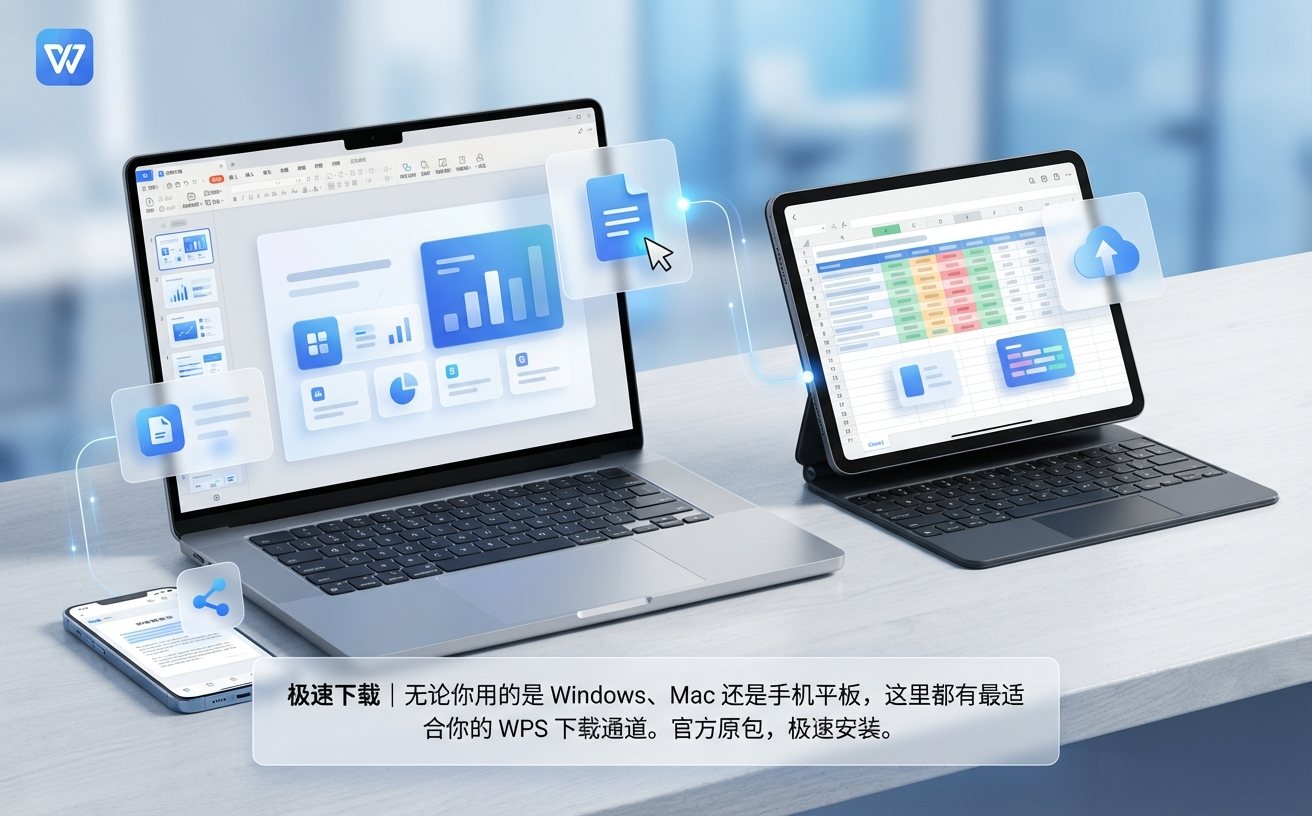
完成全平台的WPS下载与安装只是第一步,打通跨设备壁垒的关键在于云端配置。实测发现,当Windows端与iOS端同时编辑同一份体积超过50MB的PPT时,若未开启历史版本保留功能,极易因网络波动导致覆盖冲突。建议在各端设置中统一将云文档同步频率调至最高,并开启智能识别设备状态。此外,对于同时使用Mac和Win的用户,务必在云端字体库中勾选跨平台字体替换预警,避免因macOS缺失“仿宋_GB2312”等公文专属字体而导致排版错乱。
常见问题
为什么我在Mac App Store搜到的WPS和官网直接获取的dmg文件大小不一样?
App Store版本受苹果严格的沙盒审核机制限制,剥离了部分需要底层系统权限的高级功能(如某些第三方插件支持),且打包方式不同。若需完整体验或接入特定企业内网插件,建议直接从官网获取dmg或pkg格式的安装包。
安卓手机升级鸿蒙系统后,原本的WPS还能直接读取微信接收的文档吗?
鸿蒙系统(尤其是HarmonyOS 4.0及以上)加强了应用间的文件隔离。若发现无法直接读取,需进入系统设置-应用-权限管理,手动授予WPS“所有文件访问权限”,或在微信内选择“用其他应用打开”来触发系统级的文件调用。
公司内网限制了外部网盘,多设备间的WPS云文档无法同步该如何补救?
针对局域网或内网隔离环境,建议放弃公有云同步。可利用WPS的局域网共享功能,或在Windows端通过SMB协议映射网络驱动器,将WPS的默认保存路径直接指向公司NAS或本地共享文件夹,实现物理层面的多端文件统一。
总结
准备好重塑你的跨设备办公流了吗?立即前往WPS官方全平台下载中心,获取适配您当前系统架构的最新版本客户端,解锁真正的无缝协同体验。