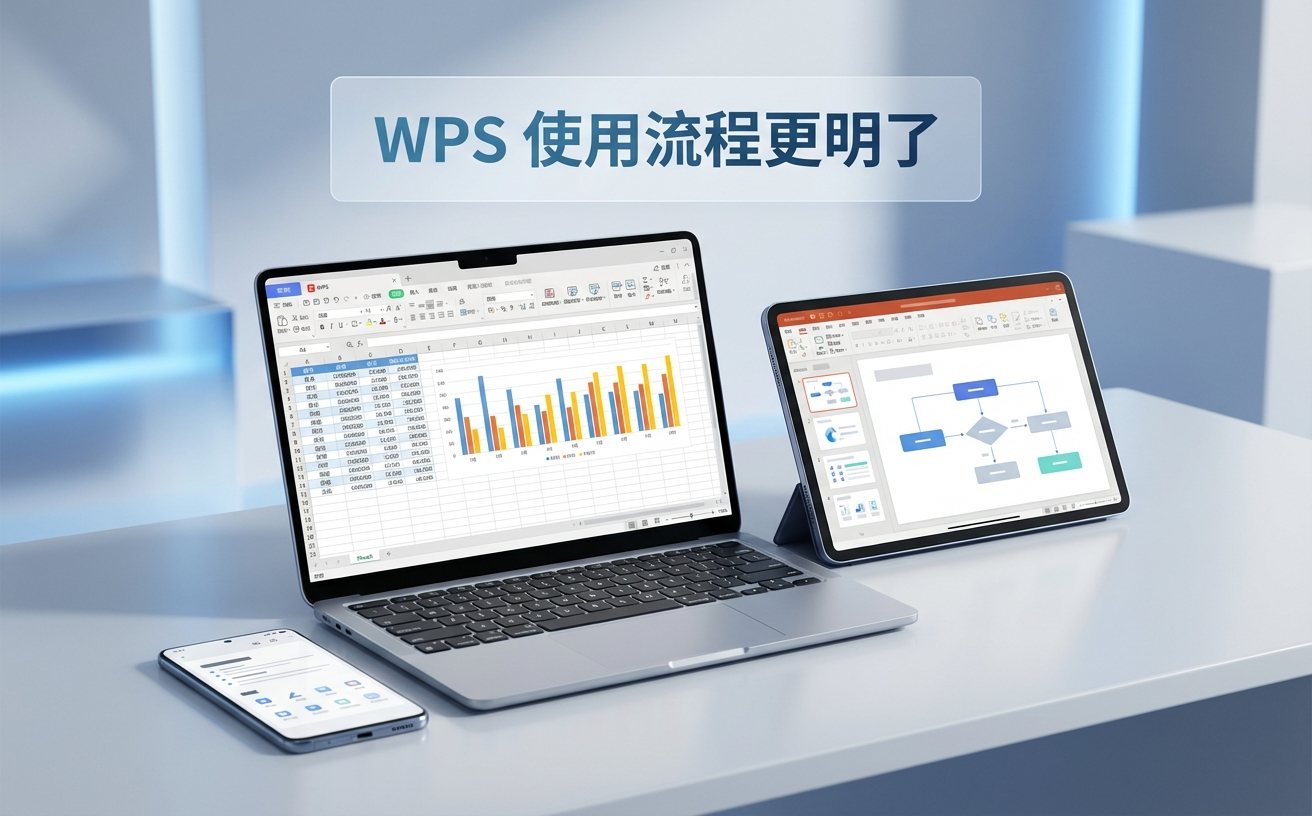
在多设备办公成为常态的今天,如何在Windows、macOS、Android与iOS之间无缝切换并保持文档一致性,是每位职场人的必修课。本篇WPS教程摒弃了基础的功能堆砌,直击跨平台排版错位、云端同步冲突以及移动端深度编辑等核心痛点。我们将通过对比分析不同系统下的渲染差异,提供针对性的解决方案,如字体嵌入技术与JS宏的跨端应用。无论你是需要在Mac上处理复杂的Excel公式,还是在通勤路上用手机批阅PDF,这份实战指南都将助你构建高效的跨平台办公工作流,彻底告别“文件版本混乱”的困扰。
当你在Windows端精心排版的文档,在Mac或手机上打开却发现字体缺失、行间距错乱时,传统的办公逻辑已无法满足需求。本教程将带你深入WPS的跨平台底层逻辑,掌握真正的多端协同之道。
许多用户在Windows上完成WPS文档后,发送至macOS系统打开常会出现字符重叠或分页错位。这通常是因为系统内置字体库差异导致的渲染失效。在WPS Office 2023及更高版本中,最有效的避坑指南是利用“字体嵌入”功能。操作路径为:点击左上角“文件”->“选项”->“保存”,勾选“将字体嵌入文件”。特别注意,建议选择“仅嵌入文档中所运用的字符”,这样既能保证在Mac端精准还原微软雅黑或等线体的视觉效果,又能将文件体积增量控制在200KB以内。此外,针对Mac用户,建议在“偏好设置”中开启“使用核心文本渲染”,这能显著减少因Retina屏幕高DPI导致的表格边框显示模糊问题,确保双端视觉体验高度对齐。
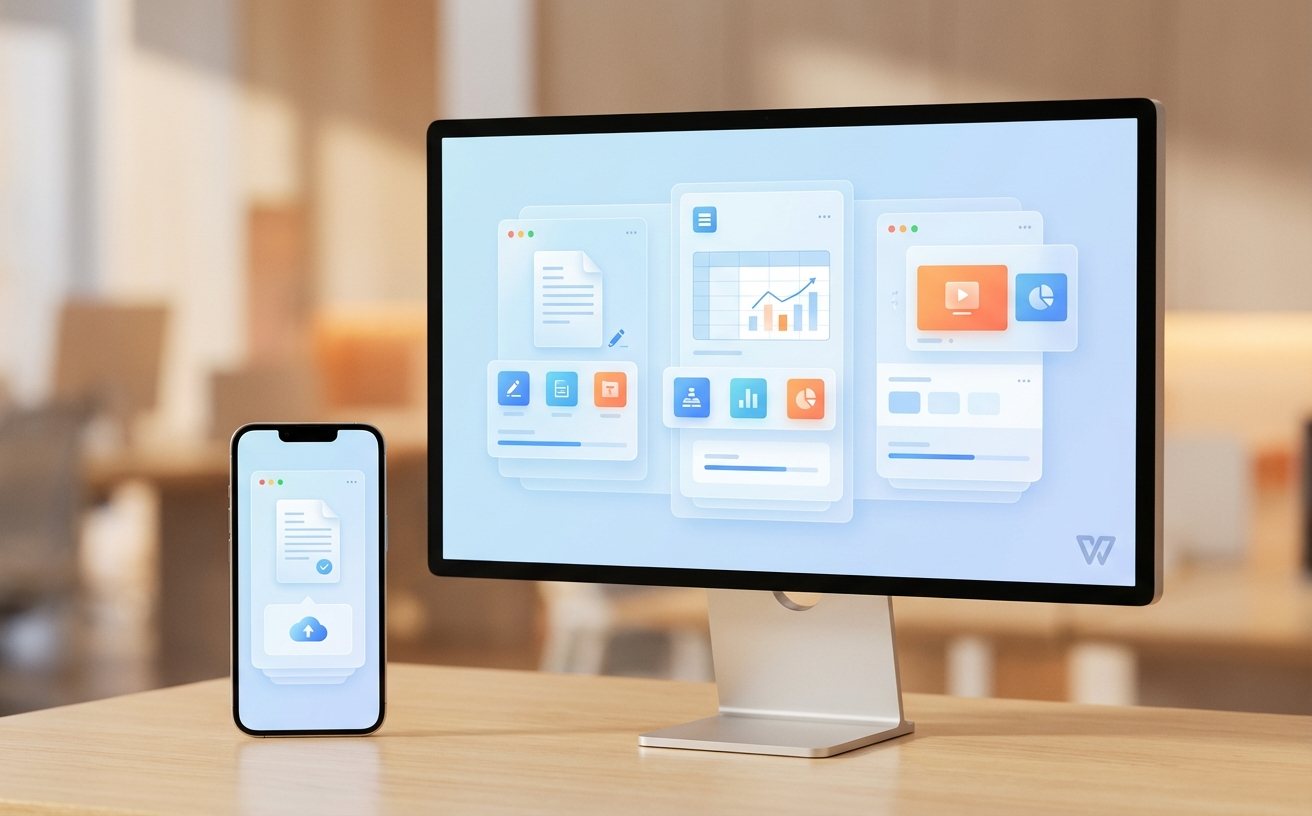
在手机端查看长篇PDF合同或方案时,频繁的缩放平移极度影响效率。本节WPS教程重点推荐“移动视角(Reflow)”功能。当你在Android或iOS端打开PDF后,点击底部工具栏的“适应手机”,WPS会利用自研引擎将固定布局的PDF流式化,自动适配屏幕宽度并支持调节字号。针对需要紧急修改文案的场景,若文档存储在WPS云盘,可直接调用“PDF转Word”功能。实测显示,在WPS Office v16.0移动版中,对于包含复杂嵌套表格的PDF,其还原度已提升至95%以上。排查细节:若遇到转换后图片丢失,请检查原文件是否设置了权限加密,需先在PC端解除“内容提取限制”方可完美转换。
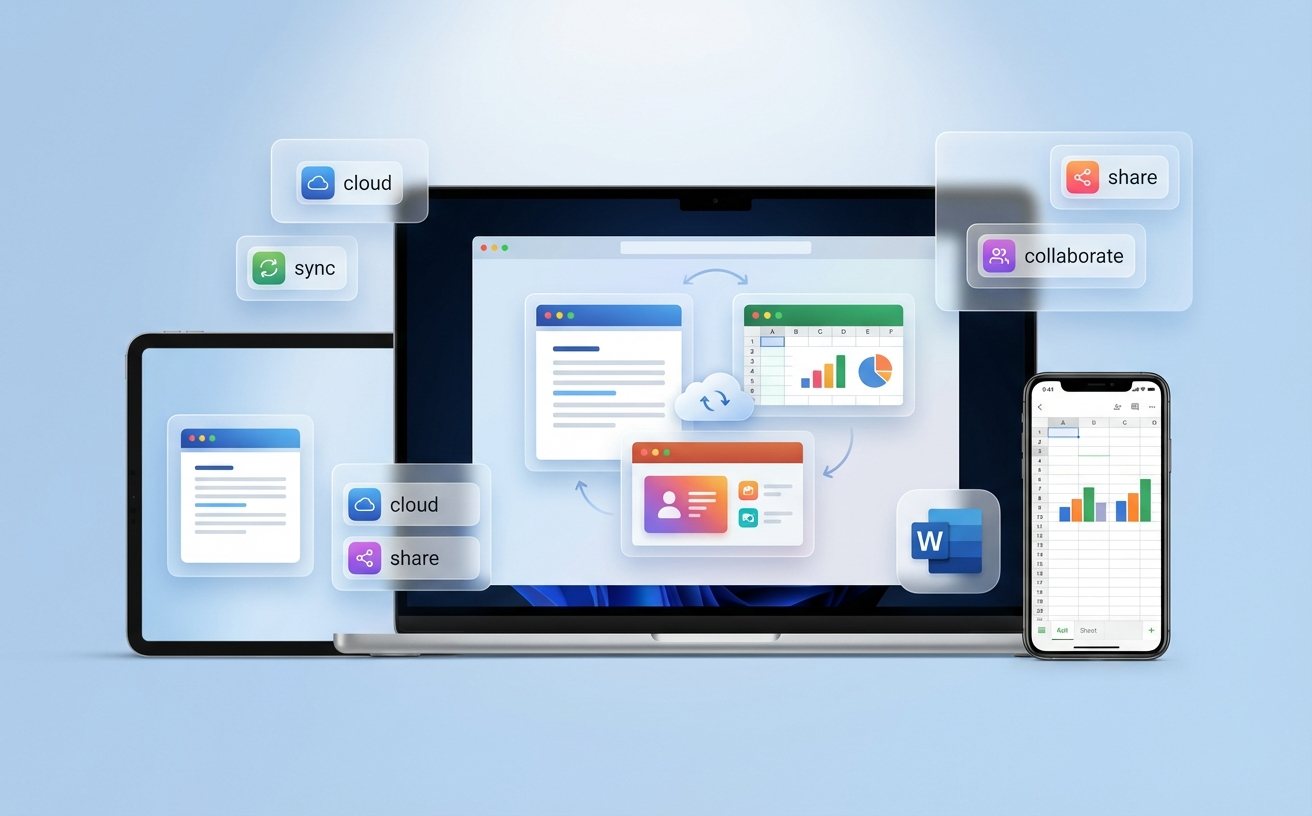
跨平台协作最怕“同步冲突”导致的数据丢失。例如,当你在iPad上编辑一半,未完全关闭便在PC端继续写入,极易触发冲突副本。此时切勿盲目删除,应利用WPS的“历史版本”溯源机制。在PC端右键点击文件,选择“历史版本”,WPS云空间为免费用户提供7天内、会员提供30天内的版本留存。一个真实的使用场景是:多人协作编辑一张Excel表时,若某位成员误删了关键公式,你可以通过“协作记录”精准定位到具体修改时间点,并执行“恢复此版本”。建议在多端操作时,养成观察右上角“云朵”图标状态的习惯,确保显示“已同步至云端”后再切换设备,从根源规避同步逻辑冲突。
长期以来,VBA宏是Windows版WPS的专属,但在Mac和移动端无法运行。为了实现跨平台自动化,本教程建议进阶用户转向“WPS JS宏”。基于JavaScript开发的宏脚本具有天然的跨平台属性。在Windows端编写的JS代码,在最新版的WPS for Mac中同样可以触发自定义函数。例如,编写一个自动汇总各表数据的脚本,只需确保语法符合ES6标准,即可在不同系统的WPS表格中通用。对于移动端用户,虽然无法直接编写代码,但可以运行已嵌入JS宏的模板文件。这种“一次编写,多端运行”的模式,是构建企业级标准化报表系统的核心,也是区分普通用户与WPS高手的关键分水岭。
这通常是由于网络缓存或账号登录状态异常引起。请先检查手机端WPS是否为最新版本(建议v15.0以上),尝试在设置中点击“清理缓存”,并确保PC端已完成“保存并上传”。若仍不行,请检查文件是否超过了云空间容量上限,免费空间不足会导致同步挂起。
Mac版WPS采用原生开发架构,部分基于Windows COM接口的第三方插件确实无法兼容。建议利用WPS自带的“应用中心”寻找原生替代工具,或者通过“网页版WPS”处理特殊插件需求,网页端在处理某些特定公式渲染时具有跨系统的一致性优势。
你可以利用WPS的“插入文件”技巧。新建一个空白文档,点击“插入”选项卡下的“对象”旁的小箭头,选择“文件中的文字”,一次性选中所有需要合并的文档。这种方法比单纯的复制粘贴更能保持原有的样式层级,且在Windows和Mac端操作逻辑完全一致。
想要获取更多针对不同行业的WPS实战模板与进阶教程?立即访问WPS官网下载最新全平台客户端,开启你的高效办公之旅。
