相关推荐
快速下载
下载 WPSWPS macOS 下载与安装指南 202604:跨平台办公的最佳实践
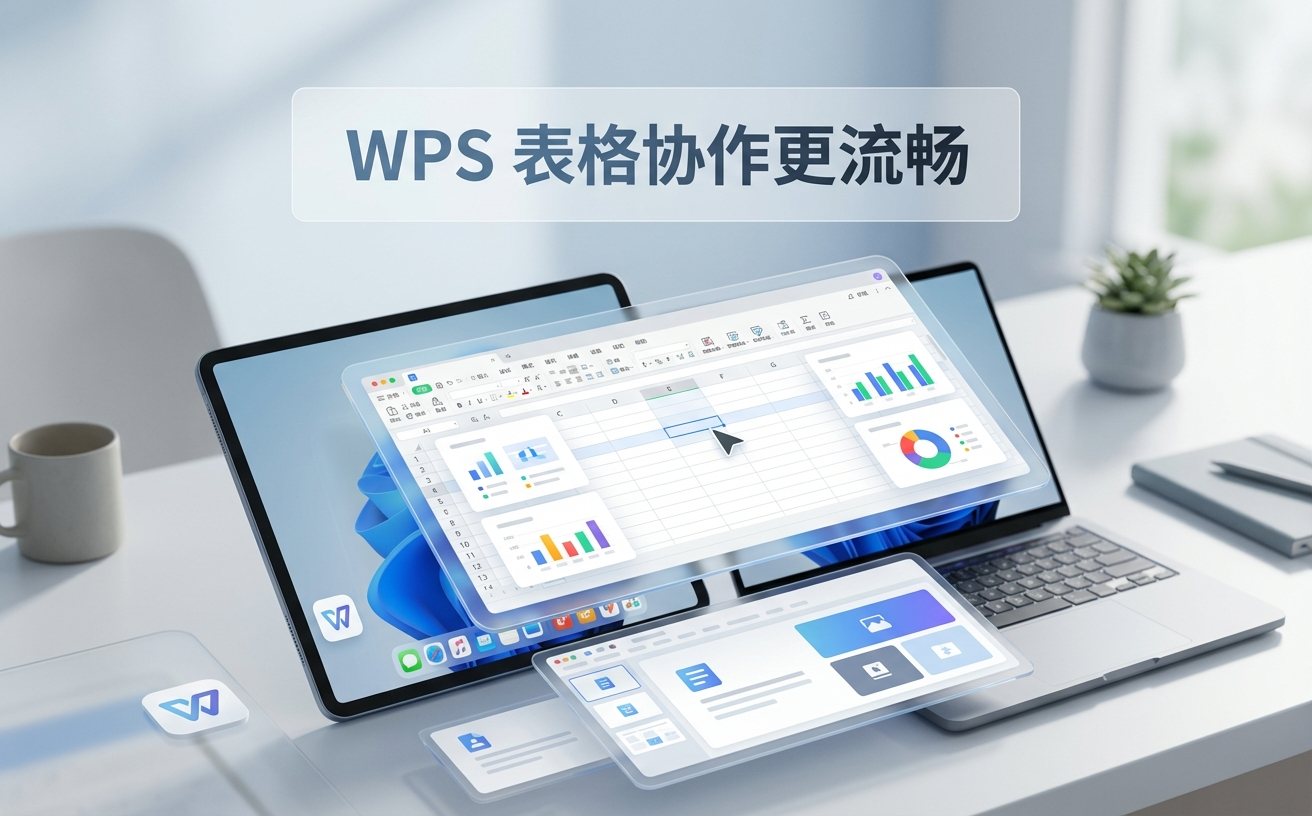
针对 2026 年 4 月最新的 macOS 系统环境,本文深度解析 WPS Office 的下载、安装及多端同步技巧。不仅涵盖 Apple Silicon (M系列) 芯片的底层优化表现,还对比了 Windows 与 Mac 版本的交互差异。针对安装过程中常见的“开发者身份无法验证”及“iCloud 云同步延迟”等实操痛点提供解决方案,助您在多设备间实现无缝办公切换。
在混合办公成为常态的 2026 年,如何在 macOS 上获得与 Windows 同样流畅的文档处理体验?本文将为您提供 WPS macOS 202604 版本的全方位安装与调优指南。
硬件适配与底层性能分析
2026年4月发布的 WPS macOS 版本已完美适配 Apple Silicon M4 架构,并向下兼容 M1 至 M3 系列。相比于传统的 Windows 版本,macOS 版在内存管理上更具优势,尤其在处理超过 500MB 的超大型 Excel 表格时,Metal 渲染引擎能显著降低滚动延迟。安装包大小约 1.2GB,建议预留 3GB 以上磁盘空间。对于从 Windows 迁移过来的用户,需注意 macOS 版采用沙盒机制,文件读写权限需手动授予,这与 Windows 的全局路径访问逻辑完全不同。
避坑指南:安装过程中的权限与安全策略
许多用户在下载 .dmg 安装包后,双击运行常遇到“无法打开,因为无法验证开发者”的系统提示。这并非软件损坏,而是 macOS Gatekeeper 的安全拦截。解决方法是:进入“系统设置”->“隐私与安全性”,在“安全性”栏目下点击“仍要打开”。此外,若在安装后发现无法调用系统字体,请检查是否已在“字体册”中启用所有用户权限。针对 202604 版本,WPS 引入了更严格的隐私协议,首次启动时建议勾选“允许访问所有文件”,以避免在编辑受保护的本地文档时出现“只读”错误。
跨平台协同:从 iOS 到 macOS 的无缝流转
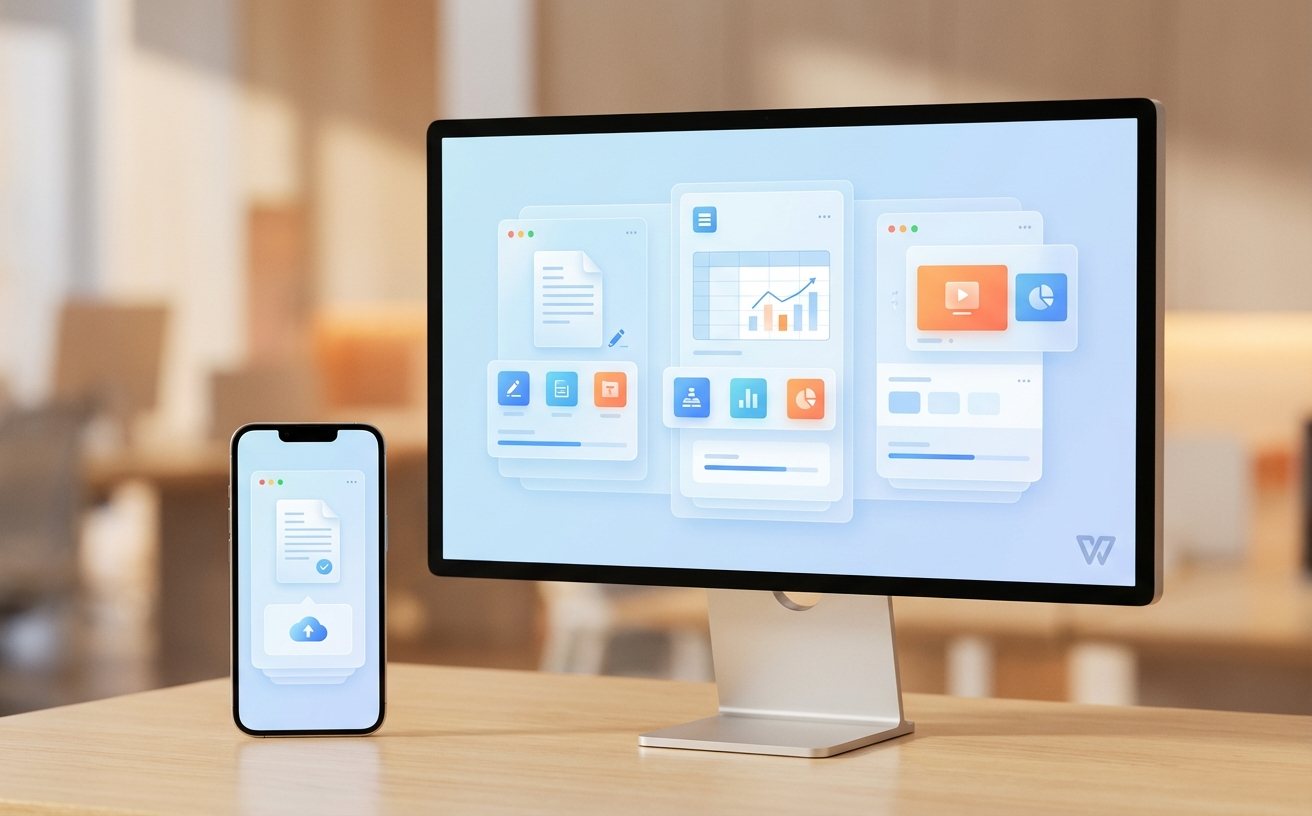
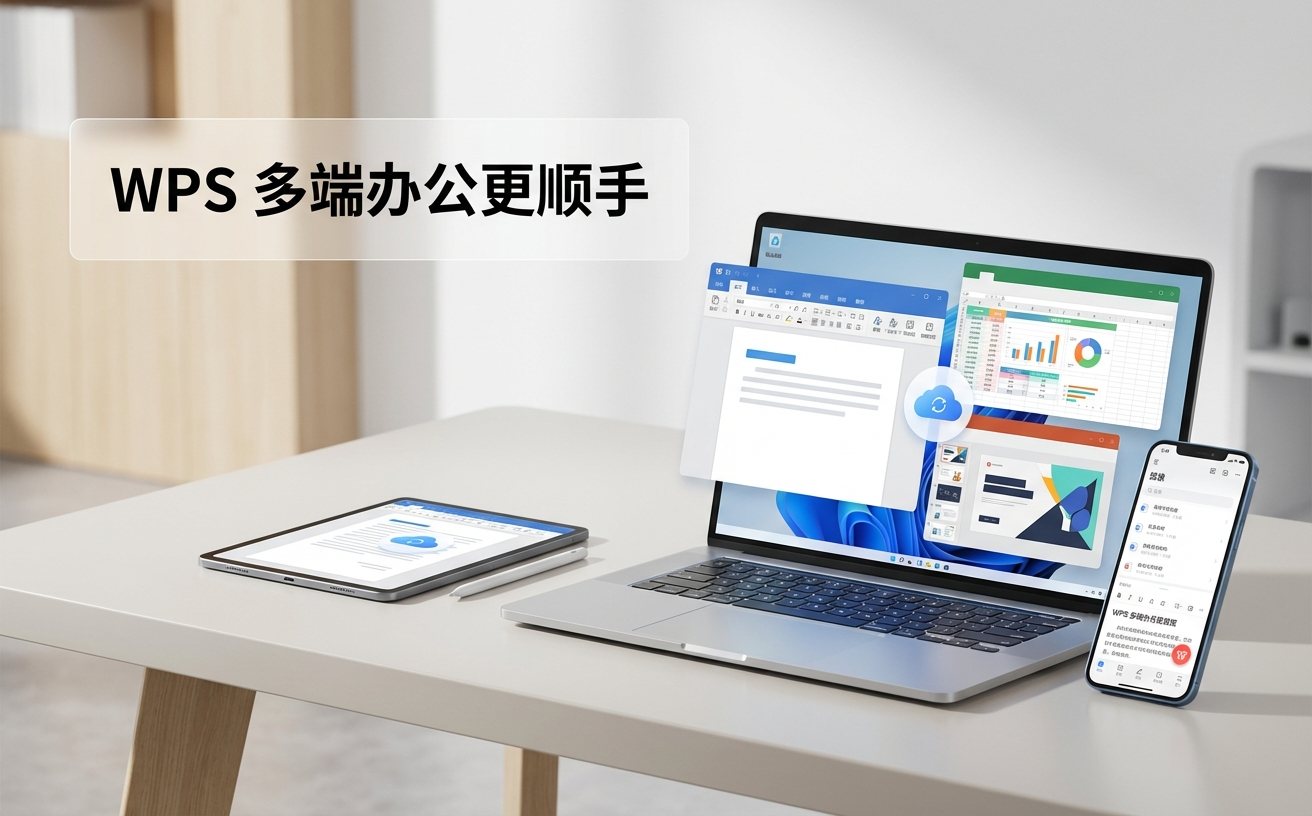
作为一个多系统用户,WPS 的核心价值在于其“文档云”生态。在 iPhone 上利用 OCR 扫描的纸质合同,可瞬间同步至 macOS 端的“最近访问”列表中。与 Microsoft Office 相比,WPS 在处理 Android 手机发送到 Mac 的微信文档时,具备更强的兼容性,不会出现文件名乱码或路径丢失。202604 更新强化了 Handoff 功能,当你在 iPad 上编辑到一半时,Mac 端的 Dock 栏会自动弹出 WPS 图标,点击即可接续编辑,这种跨端体验在混合办公场景下极具竞争力。
进阶技巧:解决多端字体不一致的排版灾难
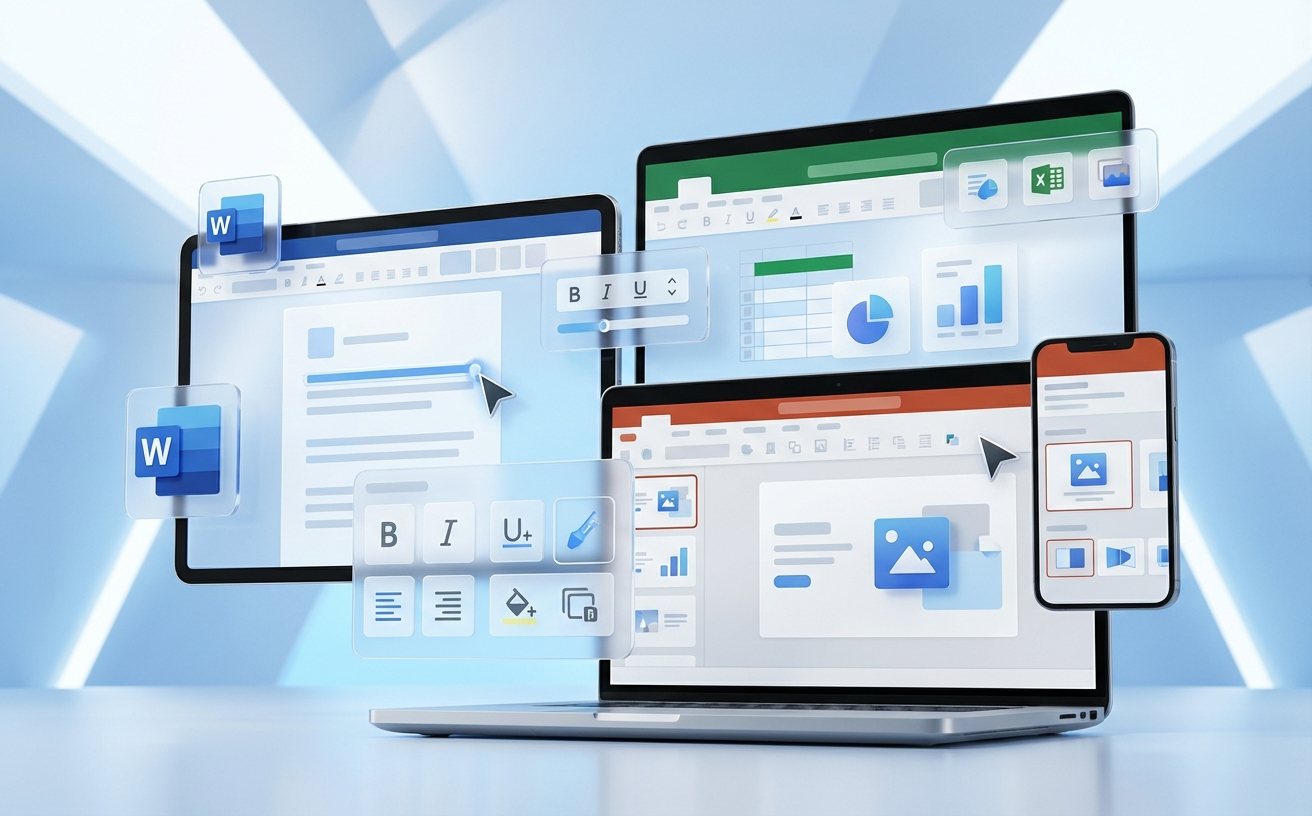
跨平台办公最头疼的是 Windows 默认的“微软雅黑”或“宋体”在 Mac 上渲染效果不佳。WPS macOS 版内置了云字体库,能有效解决此问题。若发现文档在 Mac 上排版错位,通常是因为本地缺少 Windows 特有字体。建议在“设置”中开启“文档字体嵌入”功能,或直接使用 WPS 云字体同步。此外,针对 2026 年的企业级安全需求,macOS 版支持了更高级的文档加密算法,即便文件在 Android 或 iOS 端被截获,未授权设备也无法解析内容,确保了全链路的数据安全。
常见问题
为什么我在 Mac App Store 下载的 WPS 功能与官网版不一致?
商店版受 Apple 沙盒机制限制,部分涉及系统底层调用的插件或宏功能可能受限。建议通过官方渠道下载 dmg 安装包,以获得最全的 PDF 转换及 VBA 宏支持。
在 macOS 上使用 WPS 协同办公,如何解决与 Windows 用户的修订冲突?
建议开启“多人实时协作”模式而非发送离线文件。202604 版本增强了冲突检测算法,当 Windows 用户与 Mac 用户同时编辑同一单元格时,系统会弹出对比窗口,允许手动选择保留版本。
安装后提示“WPS 想要访问您的通讯录”,这安全吗?
这是为了方便您直接将文档通过邮件或即时通讯工具分享给联系人。若您注重隐私,完全可以点击“拒绝”,这不会影响文档编辑、保存及云同步等核心办公功能。
总结
立即获取 WPS macOS 202604 最新版,开启极速跨平台办公体验。点击下方链接下载,或前往官网了解更多多端同步的高级技巧。
相关阅读:WPS macOS 下载与安装指南 202604,WPS macOS 下载与安装指南 202604使用技巧,WPS 面向多系统用户的使用技巧 202604:跨端协同效率全指南