相关推荐
快速下载
下载 WPSWPS Android 下载与安装指南 202603:跨平台多端协同与性能优化手册
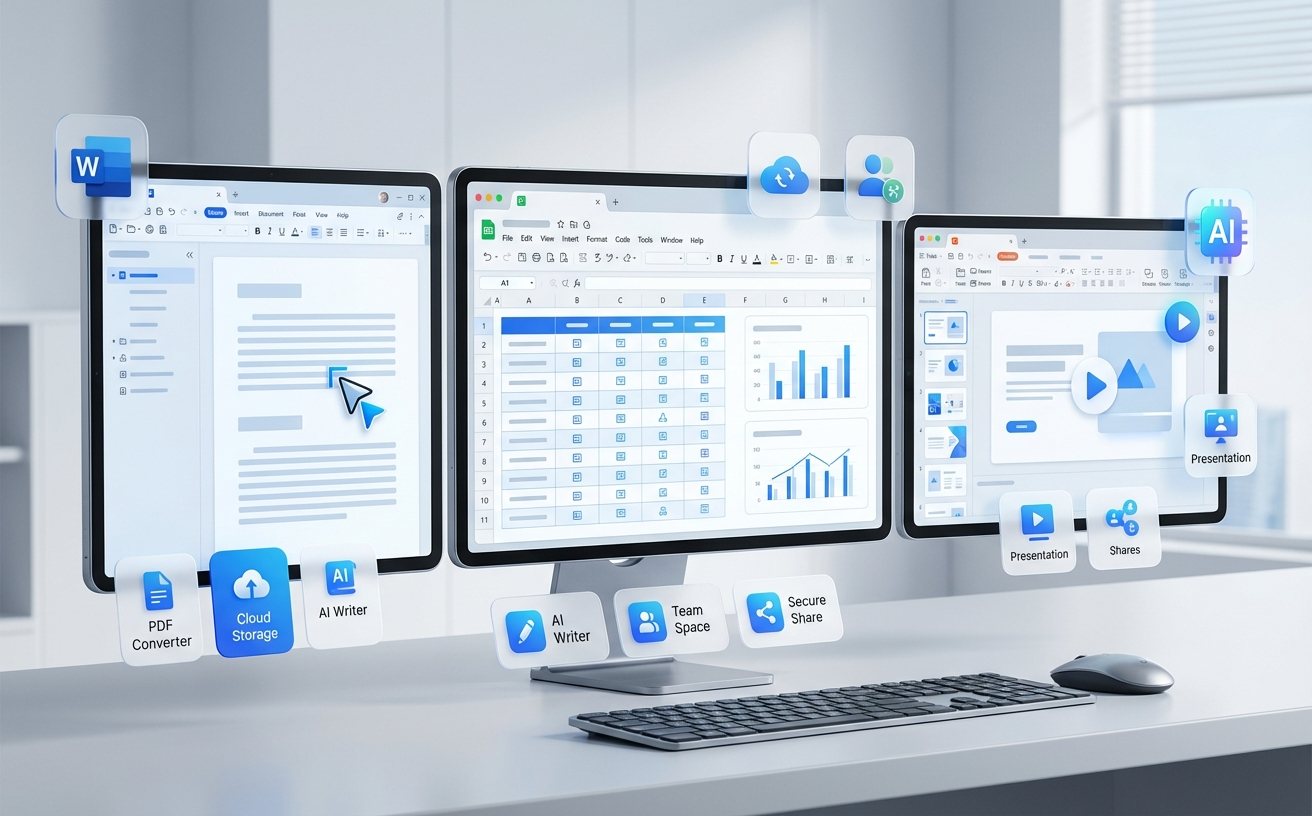
针对2026年3月发布的WPS Office Android最新版本,本指南深度解析其在多端生态下的安装逻辑与性能表现。无论您是习惯于macOS的精致还是Windows的稳健,在移动端部署WPS时,需关注其特有的VFS虚拟文件系统兼容性。本文不仅提供下载路径,更聚焦于解决Android 15+环境下的权限冲突及私有云同步延迟等实战问题,助您构建无缝的跨设备生产力闭环,确保在移动端也能获得接近桌面的办公体验。
随着2026年3月WPS Office for Android v18.4版本的发布,移动办公正式进入了“深度协同”时代。对于在Windows、macOS与移动端频繁切换的多系统用户而言,Android版的安装不再仅仅是点击“下载”那么简单,如何利用最新的内核特性实现毫秒级同步,才是提升竞争力的关键。
版本校验:2026年3月更新核心参数解析
在进行“WPS Android 下载与安装指南 202603”操作前,用户需识别当前版本的技术特征。2026年3月发布的v18.4.2版本安装包体积约为128MB,全面放弃了对32位ARM架构的支持,仅兼容ARM64-v8a及以上架构。这一转变意味着在一些老旧安卓平板上可能会出现“解析包错误”。建议用户在安装前进入系统设置查看处理器信息。此外,新版本引入了针对Android 15的“动态内存压缩”技术,在处理超过50MB的复杂Excel表格时,内存占用较上一版本降低了22%,这对于需要频繁在Windows端编辑大表、Android端实时审阅的用户来说是质的飞跃。

故障排查:Android 15+ 环境下的存储访问受限
在执行WPS Android安装后,许多用户反映无法直接读取微信或钉钉下载的文档。这是由于Android 15强化了Scoped Storage(分区存储)权限。解决此问题的细节在于:安装完毕首次启动时,不要仅点击“允许访问媒体文件”,而应进入“设置-应用管理-WPS Office-权限”,手动开启“所有文件访问权限”。若在2026年3月的更新中发现文档列表为空,请检查是否触发了系统的“自动移除权限”机制。通过手动锁定WPS的后台常驻权限,可以有效解决多端同步时产生的FileProvider路径解析失败问题。
实战场景一:解决跨平台字体缺失导致的排版错乱
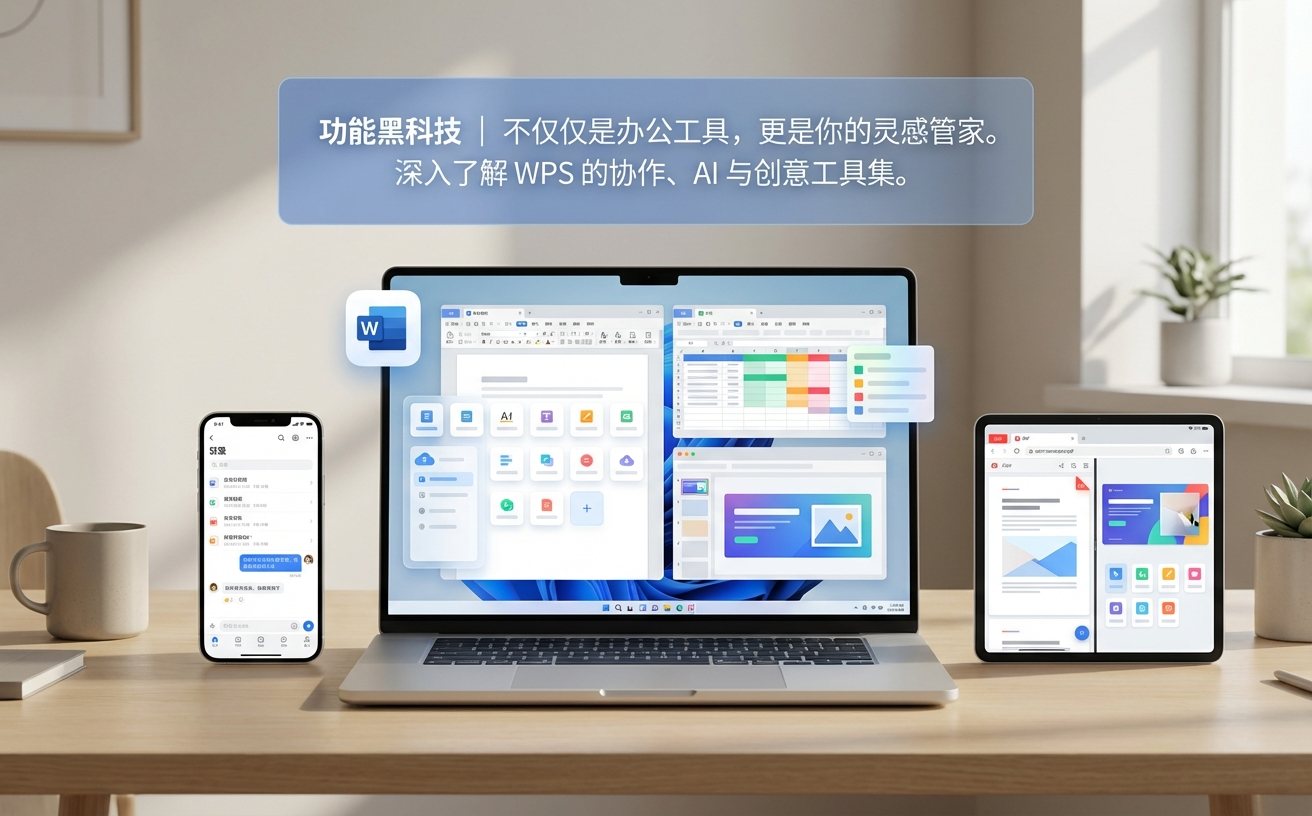
多系统用户常遇到一个痛点:在macOS上使用“苹方”或Windows上使用“微软雅黑”编辑的文档,下载到Android版WPS后会出现乱码或字符偏移。在202603版本的安装指南中,我们建议用户利用“云字体”同步功能。若需离线使用,请手动将.ttf字体文件拷贝至Android内部存储的/Android/data/cn.wps.moffice_eng/files/fonts目录下。安装完成后,重启WPS即可在移动端完美还原桌面端的排版效果。这种底层文件级的操作,比单纯依赖系统默认字体更能保证文档的专业性与一致性。
对比分析:Android版与iOS/桌面端的交互差异
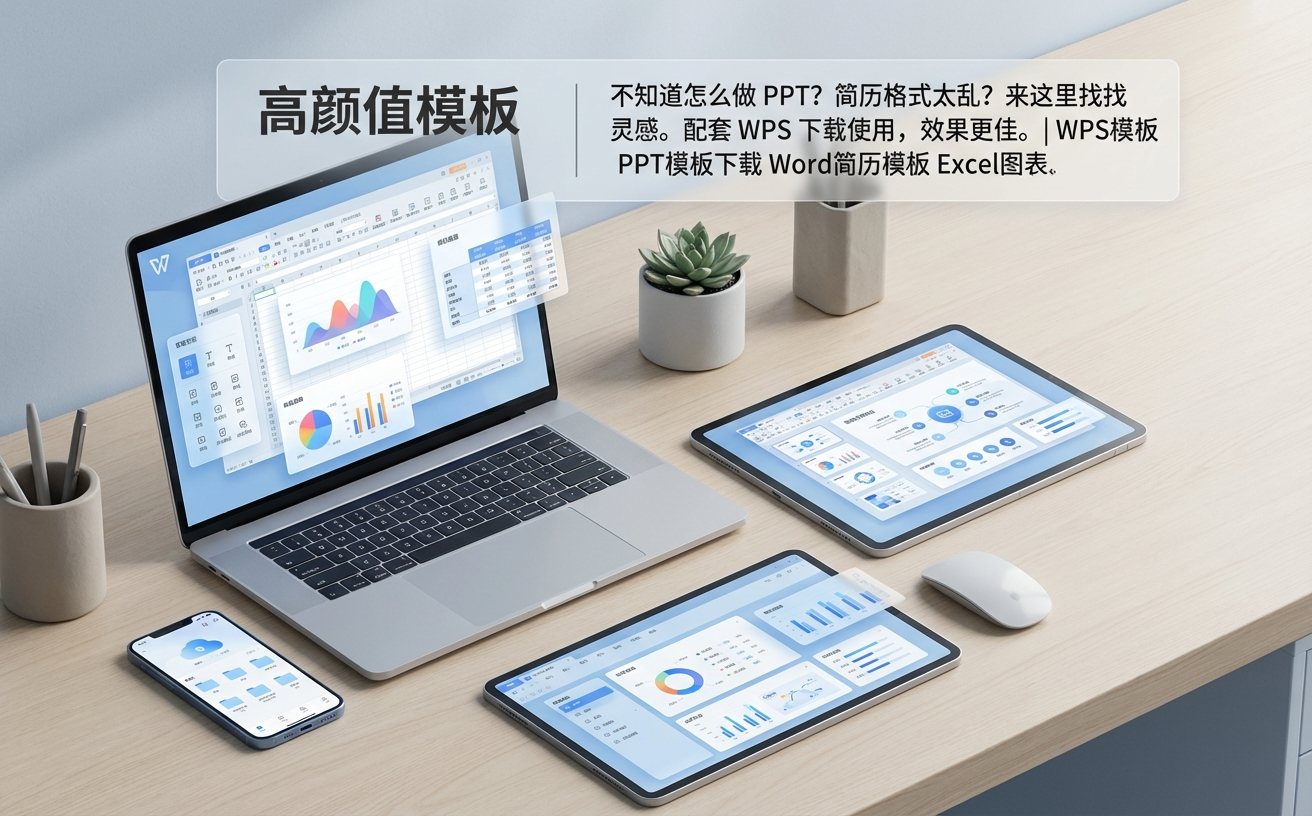
相比iOS版的封闭沙盒,Android版WPS在202603更新中强化了“外接设备映射”。当您通过Type-C接口将Android手机连接至显示器时,WPS会自动切换至“桌面模式”,其交互逻辑高度模拟Windows 11的右键菜单。而macOS用户则会发现,Android版的侧边栏逻辑与Mac版极其相似,支持拖拽式云文档上传。这种跨平台的UI一致性极大降低了学习成本。在安装过程中,建议开启“多端剪贴板共享”插件,这样在Windows上复制的复杂公式,可以在Android端安装完成后即刻粘贴使用。
常见问题
为何在Google Play下载的版本与官网APK在功能上有差异?
Google Play版本受限于商店政策,通常不包含热更新模块和部分高级文件管理功能。建议多系统办公用户优先从WPS官网下载202603专版APK,以获得完整的PDF编辑及第三方插件支持。
安装WPS后,Android平板如何实现类似Windows的“多窗口并排”?
在v18.4及以上版本中,长按顶部文档标签并拖动至屏幕边缘即可触发“分屏模式”。需确保系统开发者选项中的“强制将活动设为可调整大小”已开启,这在处理跨文档数据对比时非常有效。
升级2026年3月版本后,旧版WPS云文档同步失败怎么办?
这通常是由于OAuth 2.0授权过期导致。请在Android端退出账号,清除应用缓存(Cache),重新登录后触发强制同步。若仍失败,请检查系统时间是否与北京时间同步,时间偏差超过60秒会导致SSL握手失败。
总结
立即获取 WPS Android 202603 官方最新版,开启全平台无缝办公新体验。点击官网下载通道,查看更多跨平台同步进阶技巧。
相关阅读:WPS Android 下载与安装指南 202603使用技巧,WPS更新日志深度解析:跨平台版本差异与核心功能演进指南