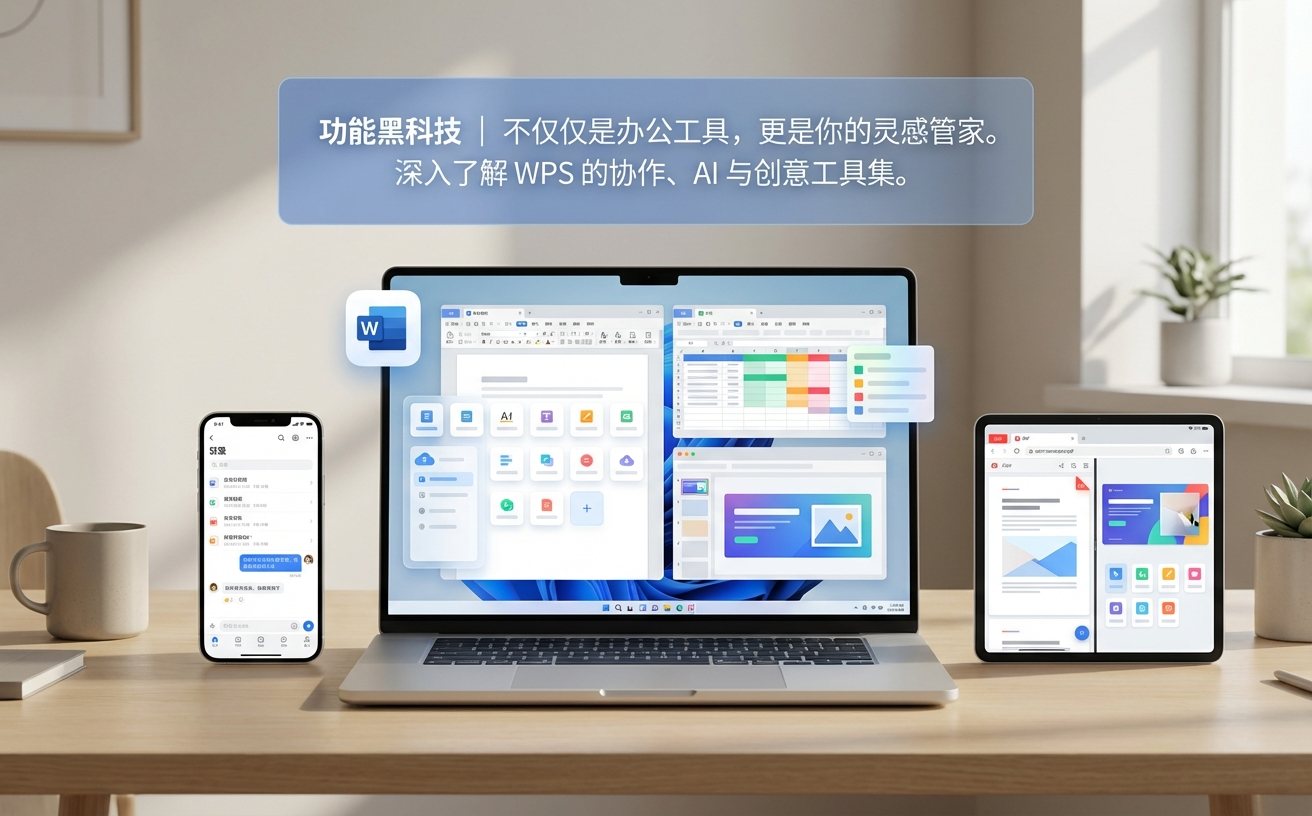
频繁在Windows台式机、MacBook和手机间切换办公,却总遇到排版错乱和同步延迟?本篇进阶版WPS教程专为多系统用户打造。我们将跳出基础功能介绍,直接对比分析WPS在Windows、macOS、Android及iOS四大平台的底层差异。从字体渲染机制到云端协作冲突排查,为你提供硬核的跨平台办公解决方案,彻底告别格式兼容烦恼,实现真正的无缝切换。
跨设备办公已成常态,但“在一个设备上排版完美,发到另一个设备却面目全非”的痛点依然困扰着众多职场人。这并非单纯的软件Bug,而是不同操作系统的底层机制差异所致。今天,我们将通过这份深度的WPS教程,带你揭开多平台协同的隐秘角落。
很多用户发现在Windows上设置好的公文排版,用Mac打开后页码和段落会发生偏移。这在WPS Office 2023(版本号16.2.0及以上)中尤为常见。根本原因在于macOS的Core Text与Windows的DirectWrite在字体渲染引擎上的差异。特别是“仿宋_GB2312”等老国标字体,在Mac端若未正确安装或被系统默认字体替换,必然导致单行字数变化。排查细节:遇到排版错位,首先检查WPS Mac版的“偏好设置-字体替换”列表,确认是否发生了静默替换。建议多端统一使用“云字体”功能,或在保存时勾选“将字体嵌入文件”,从源头阻断跨系统渲染差异。
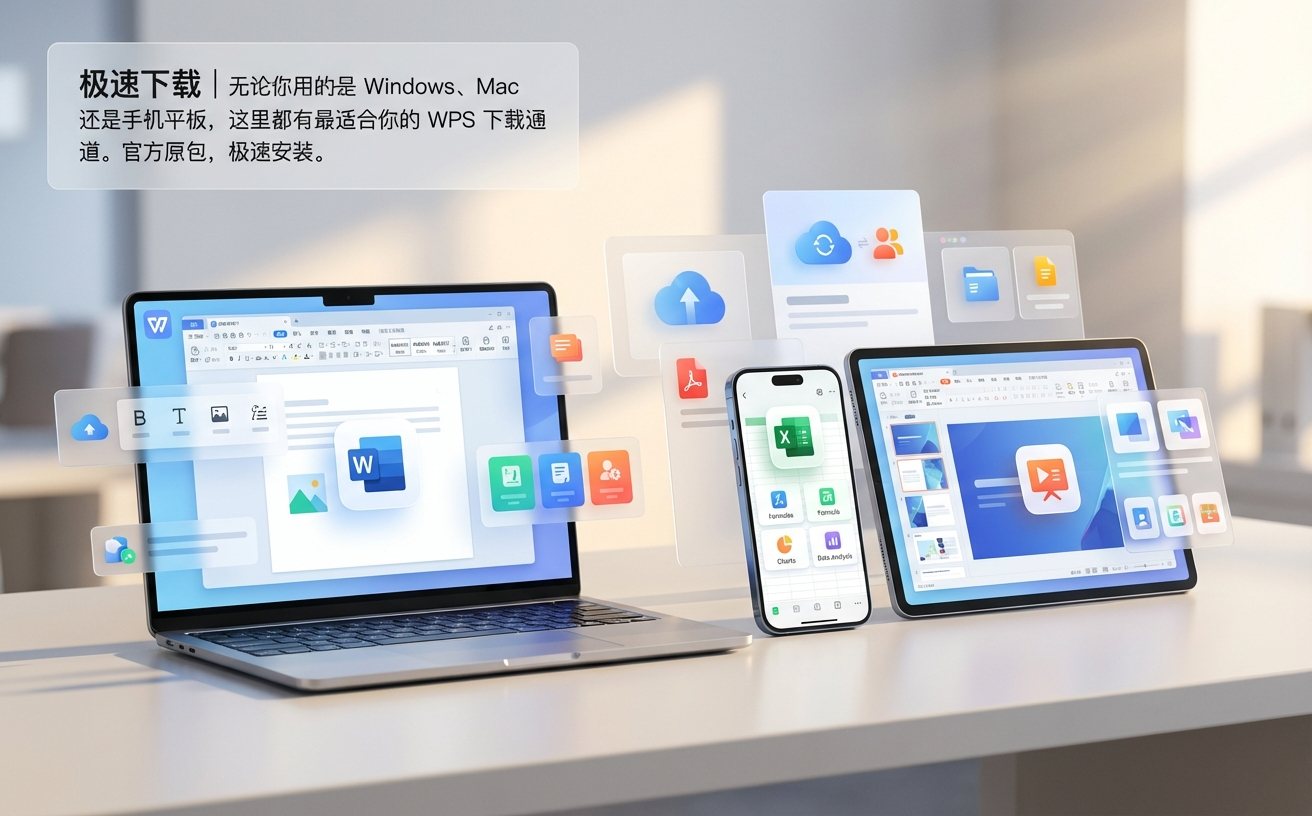
当你在高铁上用iOS端WPS修改了方案,到公司打开Windows电脑却发现内容未更新,甚至出现“冲突副本”提示。这种跨端同步延迟通常与缓存机制有关。iOS系统对后台应用的网络活动有严格的唤醒限制,导致WPS移动端在锁屏后可能中断上传。排查细节:若发现PC端未同步最新进度,切勿直接在PC上覆盖编辑。请先打开手机端WPS,保持应用在前台运行,点击文件右侧的“i”图标,查看“上传状态”是否为100%。在多设备高频协作时,强烈建议开启WPS的“历史版本”功能(快捷键Ctrl+H),一旦发生覆盖,可精准回溯到精确到分钟的特定修改节点。
许多财务人员依赖VBA宏进行批量数据处理,但将带有宏的.xlsm文件发送到Mac或Android端时,往往会发现自动化按钮全部失效。这是因为WPS Windows版深度集成了VBA宏编辑器,而macOS版受限于苹果的沙盒机制和底层架构,对VBA的支持并不完整,移动端则完全不支持宏运行。作为替代方案,跨平台用户应逐渐向WPS JS宏(JavaScript for WPS)迁移。JS宏基于V8引擎,不仅在Windows和Mac端实现了高度一致的执行效果,其运行效率在处理十万级行数据时也显著优于传统VBA,是多系统办公的未来趋势。
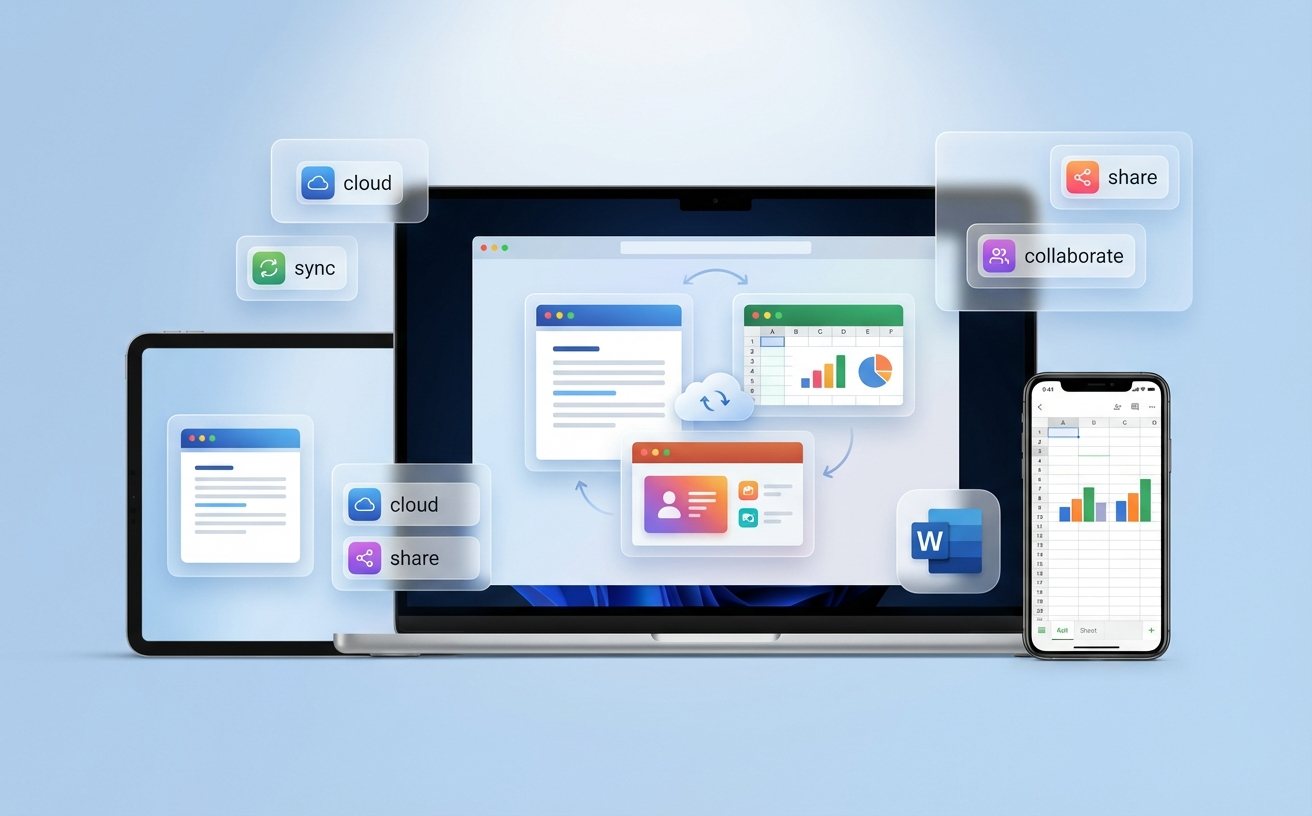
移动端WPS并非PC版的简单缩水,而是针对触屏场景做了深度定制。在Android和iOS平台上,WPS的OCR(光学字符识别)功能表现存在细微差异。得益于iOS的Vision框架,WPS iOS版在离线状态下的手写体识别率略高;而Android版在调用摄像头进行连续多页文档扫描时,文件体积压缩算法更为激进,更适合快速分享。在会议投屏场景中,Android设备使用Miracast直连电视时,WPS的“演讲者视图”能完美分离备注与正文;但iOS若通过非原生AirPlay协议投屏,偶尔会出现画面镜像而非扩展屏的情况,此时建议改用WPS自带的“扫码共享播放”功能。
这通常是因为两端视图模式设置不同,而非文件损坏。安卓平板端默认可能开启了“沉浸阅读”或关闭了“标记”显示。可执行结论:在安卓端点击顶部“审阅”选项卡,确保“显示标记的最终状态”处于勾选状态;若仍未显示,请检查应用版本是否落后于iOS端,建议升级至最新版以统一批注渲染引擎。
这是由于Mac版在导出PDF时,默认采用了优先控制文件体积的压缩策略。可执行结论:不要使用快捷栏的“导出PDF”按钮。请依次点击“文件”->“打印”,在左下角的PDF下拉菜单中选择“保存为PDF”,调用macOS系统级的打印渲染引擎,这样导出的PDF将完美保留原图的超高分辨率。
WPS会自动在本地生成云文档的缓存文件以便快速打开,日积月累会导致C盘爆满。可执行结论:进入WPS客户端的“全局设置”->“设置”->“文档漫游”,找到“本地缓存位置”,点击“清理缓存”按钮(此操作仅删除本地临时文件,绝对不会影响云端原文件)。同时,建议将缓存目录迁移至D盘等非系统盘。
跨平台办公不应被系统壁垒所局限。立即下载最新版WPS Office,体验无缝衔接的云端协作与JS宏的强大魅力,让Windows、Mac与移动设备真正成为你的效率矩阵!了解更多进阶技巧,请访问WPS官方帮助中心。
