相关推荐
快速下载
下载 WPSWPS更新日志深度解析:跨平台版本差异与核心功能演进指南
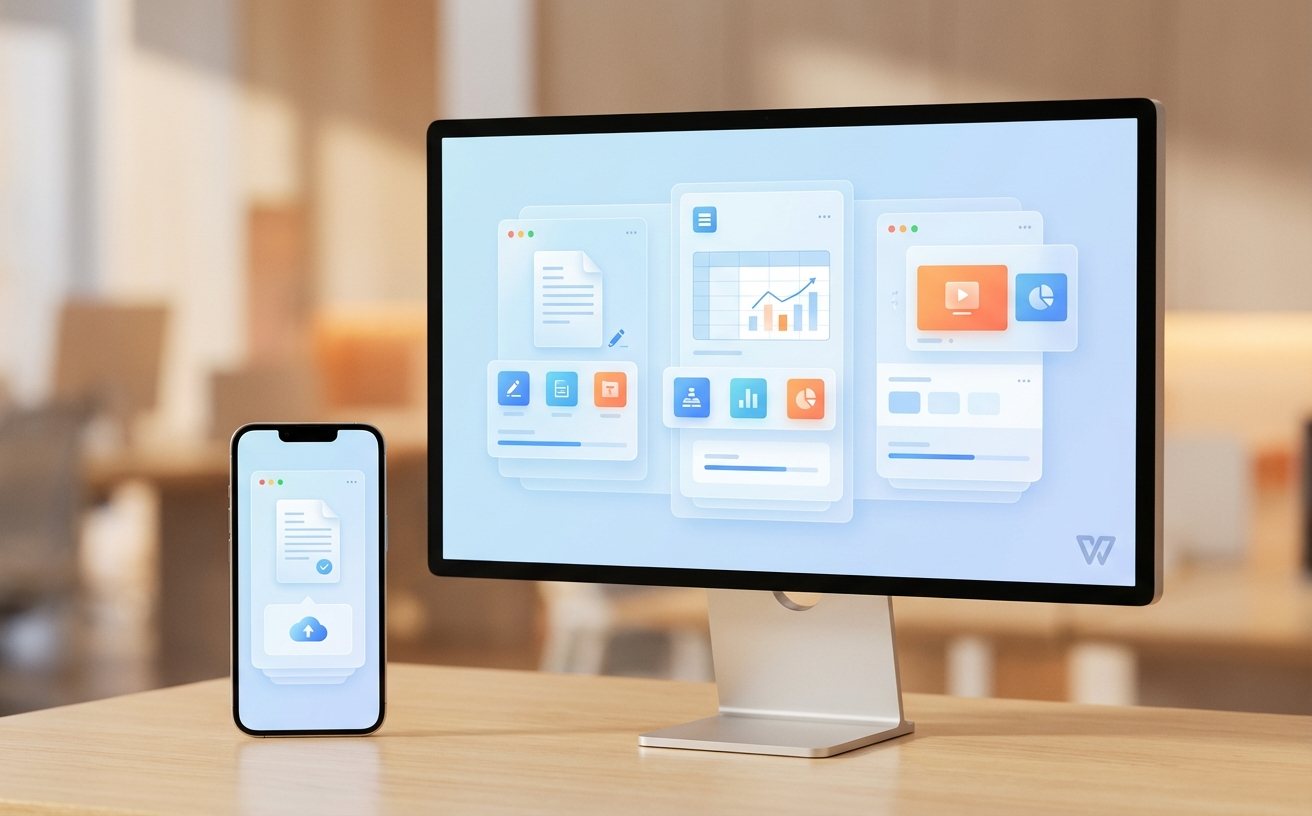
追踪WPS更新日志不仅是为了获取新功能,更是多系统用户优化办公效率的关键。本文深度对比了Windows、macOS及移动端在最新版本中的性能表现,重点解析了PDF转档逻辑优化及云文档同步机制的改进。通过对具体版本号的功能拆解,帮助用户解决跨设备协作中的格式兼容问题,并提供针对性的版本选择建议,确保在不同硬件环境下都能获得最稳定的办公体验。
在数字化办公环境中,软件更新往往意味着生产力的重塑。通过对WPS更新日志的细致拆解,我们不仅能看到功能的堆叠,更能洞察其在多端同步与底层架构上的深度优化。
多端同步逻辑:为何Mac版WPS更新日志更强调Metal加速?
在查阅WPS更新日志时,Windows用户通常关注AI功能的集成,而macOS用户则更应留意底层架构的适配。以近期发布的12.1.0版本为例,Mac端重点优化了基于Apple Silicon的Metal图形渲染,这直接解决了在处理超大型Excel表格(超过50万行)时,缩放操作出现的掉帧现象。相比之下,Windows端的更新更偏向于VBA兼容性的补完。如果你在Mac上遇到启动缓慢,检查日志中关于“沙盒路径优化”的描述往往能解决权限导致的插件加载失败问题,这是跨平台用户必须掌握的差异化细节,确保在不同硬件环境下都能获得流畅的交互反馈。

PDF转档精度提升:从日志看算法模型的静默升级
许多用户忽略了WPS更新日志中关于“PDF组件重构”的简短描述。在最近的一次季度更新中,WPS引入了新的OCR字符识别权重模型。针对财务人员常见的“PDF转Excel后金额位移”问题,新版本通过识别表格边框线的像素密度,显著提升了单元格归位的准确率。若你在旧版本中遇到表格跨页断裂,建议立即对比当前版本号。排查细节显示,通过更新日志确认“流式排版引擎”的启用状态,可以有效解决扫描件转换后的乱码堆叠,这种基于算法底层的优化是单纯依靠手动调整无法达到的精度,也是版本升级的核心价值所在。
移动端协作边界:Android与iOS在日志中的功能同步率
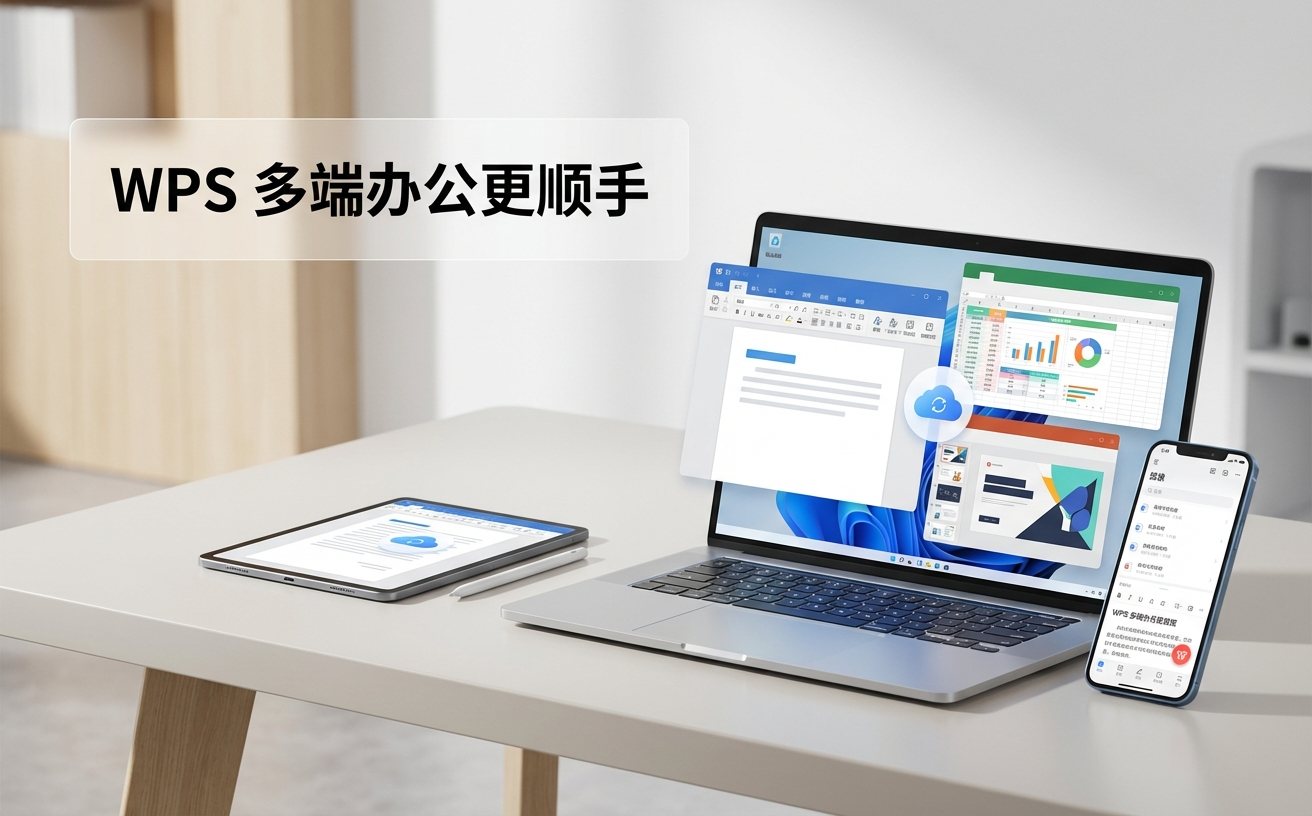
移动端WPS更新日志揭示了协作办公的未来趋势。Android端近期的更新重点在于“多窗口并行”模式的优化,特别是在平板设备上支持了更灵活的拖拽操作。而iOS端则利用系统级的Files集成,强化了离线编辑后的自动冲突合并机制。一个典型的使用场景是:当你在地铁上通过iOS版修改文档,回到办公室打开Windows版时,日志中提到的“增量同步技术”能确保只传输修改过的几KB数据,而非重传整个文件。这在弱网环境下避免了文档版本覆盖的风险,解决了多设备切换时常见的“内容不同步”痛点。
企业级稳定性:如何解读更新日志中的“灰度测试”标识
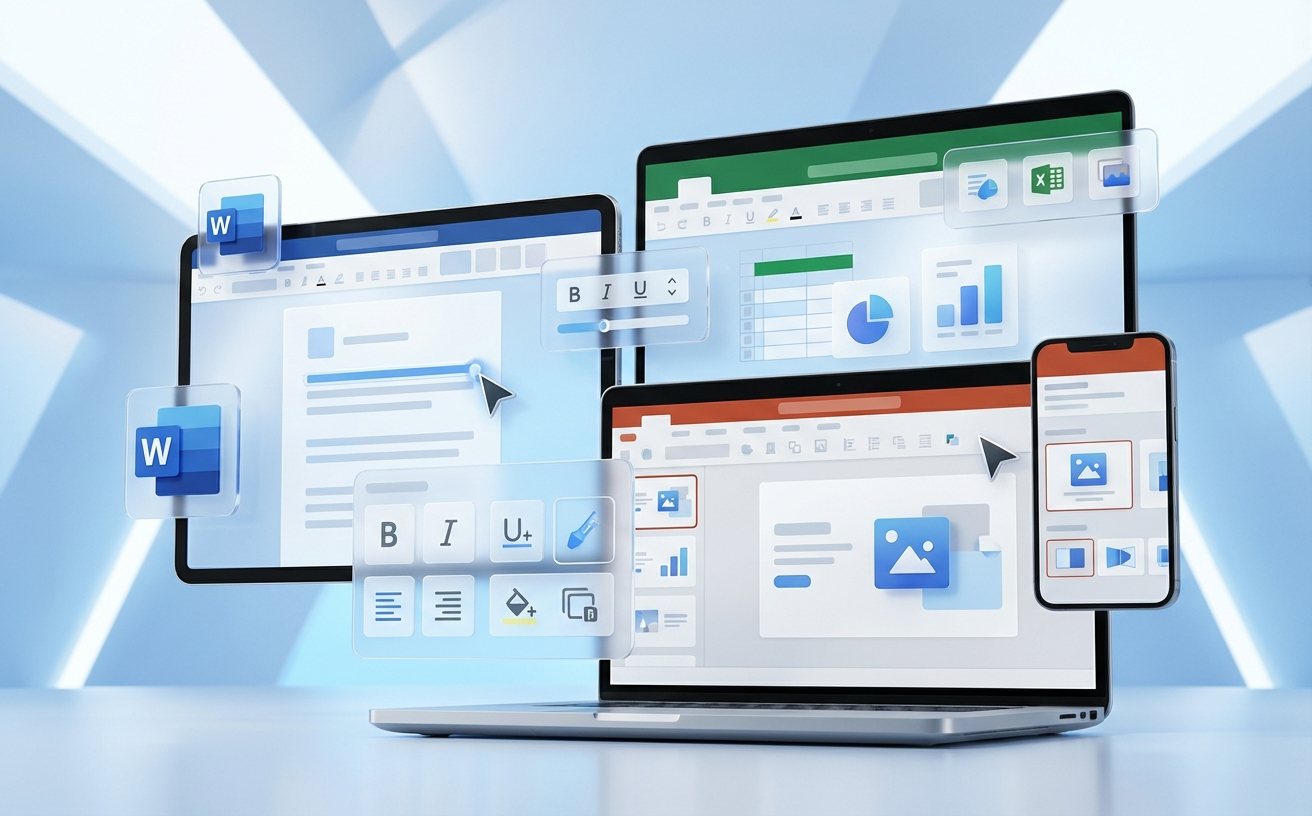
对于追求极致稳定的企业用户,WPS更新日志中的“修复已知问题”往往隐藏着关键的补丁信息。例如,当日志提到“优化了特定打印机驱动下的排版溢出”时,这通常意味着解决了特定硬件环境下的崩溃隐患。如果你的工作环境依赖复杂的插件宏,建议关注版本号末尾的四位数字。若新版本导致了第三方插件失效,通过日志确认API接口的变动情况,可以帮助IT管理人员快速判断是进行版本回退还是等待下一次热修复。这种基于日志的预防性维护,是跨平台办公中不可或缺的环节,能有效降低因软件升级带来的业务中断风险。
常见问题
为什么我的WPS没有收到日志中提到的AI功能更新?
这通常与版本通道有关。WPS更新日志中的部分前沿功能会优先在“抢先版”或“WPS 365”体系内推送。请检查“关于WPS”界面中的版本后缀,若显示为“正式版”,则需等待约2-4周的稳定性验证后方可获取全量推送。
更新日志里提到的“云文档同步优化”能解决文件冲突吗?
可以。新版通过引入“多端编辑锁定”机制,当日志显示支持实时协作状态同步时,若另一端正在编辑,系统会弹出强提醒。建议在遇到文件覆盖问题时,优先清理缓存并对齐各端的版本号至12.1.0及以上。
哪里可以查阅到最完整的历史版本更新记录?
建议访问WPS官网的“下载中心”或官方社区公告板。相比应用内简略的弹出框,官网日志会详细列出具体的Build编号(如12.1.0.xxxx)以及针对特定操作系统内核(如Linux或国产系统)的兼容性调整说明。
总结
立即前往WPS官网下载中心,获取最新版本安装包并查看完整更新日志,解锁更高效的跨平台办公体验。