相关推荐
快速下载
下载 WPSWPS 面向多系统用户的使用技巧 202603:跨平台协同的痛点与破局策略
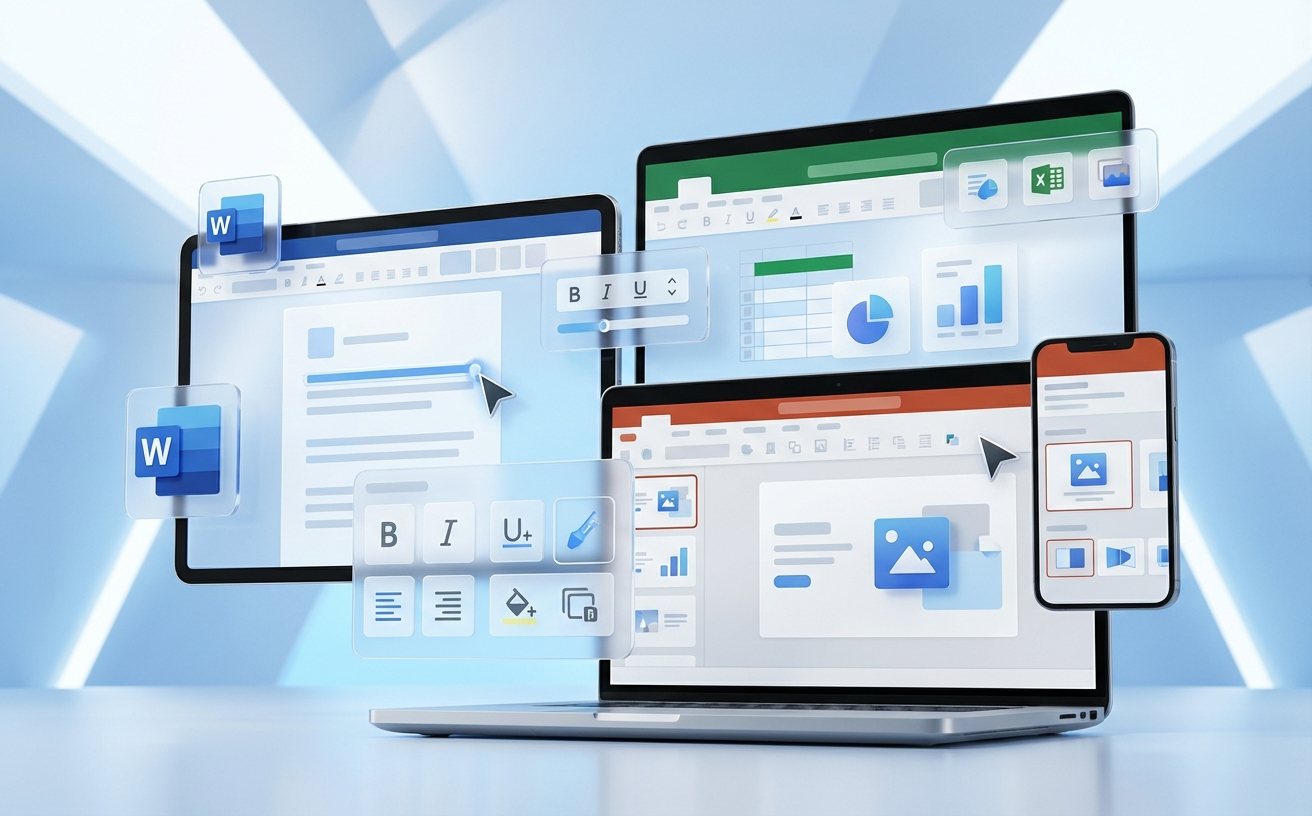
随着移动办公的普及,许多职场人同时配备了Windows台式机、MacBook以及Android或iOS移动设备。然而,不同操作系统的底层机制差异,常导致文档排版错乱、云同步延迟等问题。本文将深入探讨“WPS 面向多系统用户的使用技巧 202603”,通过对比分析Windows、macOS、Android和iOS四大平台的特性,提供真实的排版修复、同步排查等实战方案,帮助多设备党打破系统壁垒,实现真正的无缝跨端办公体验。
在混合办公常态化的今天,一个人跨越Windows、macOS、Android和iOS四种系统处理文档已非罕见。但系统间的底层隔阂往往让“无缝切换”成为空谈。WPS在近期更新中针对多端协同进行了深度优化,本文将抛开空泛的功能介绍,直击跨系统办公的核心痛点,剖析各平台的运行逻辑差异与实战应对策略。
字体与排版错乱排查:Windows与macOS的底层渲染博弈
多系统用户最常遭遇的噩梦,莫过于在Windows上排版精美的PPT,用Mac打开时却面目全非。这本质上是由于Windows的DirectWrite与macOS的Core Text在字体渲染引擎上的差异,以及两端本地字体库的不对等造成的。在WPS 2026年3月发布的v12.8.5版本中,引入了全新的跨端字体映射算法。当Mac端打开Windows传来的文档出现文字溢出文本框时,不要急于手动调整字号。首先点击WPS顶部菜单栏的“查看”至“缺失字体替换”,检查是否因缺少“仿宋_GB2312”等Windows专属字体导致。利用WPS的“云字体”功能,在Windows端保存时勾选“将字体嵌入文件”,或者在Mac端一键下载对应的云端授权字体,即可从根本上消除因系统字体库差异导致的排版错位。相比于手动重排,这种机制对比不仅省时,更能保证文档在回传给Windows用户时依然保持原貌。
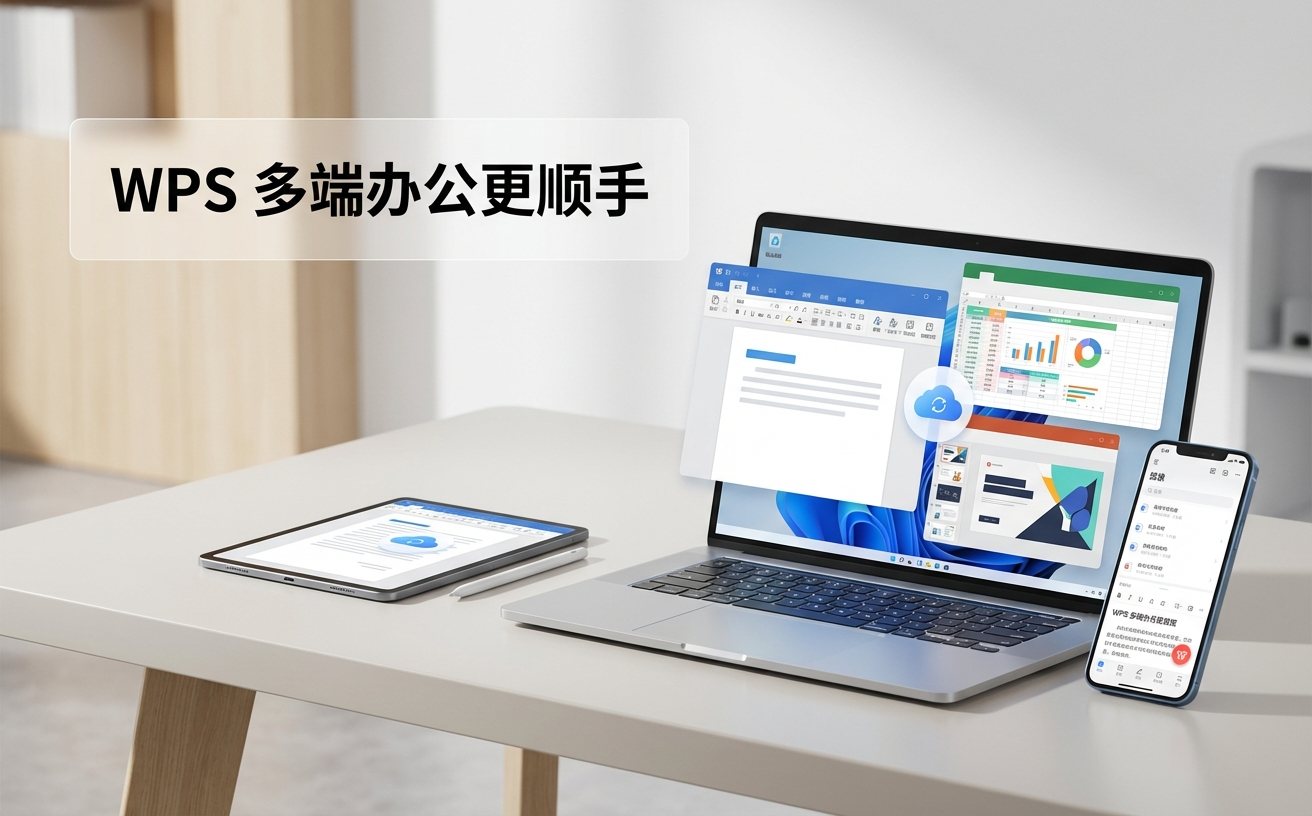
移动端与桌面端的接力编辑:Android与iOS的后台机制差异
跨端接力编辑要求极高的同步实时性,但Android与iOS在后台进程管理上的截然不同,常常让同步体验产生割裂。Android系统相对开放,WPS进程可以在后台持续进行静默同步;而iOS严格的“墓碑机制”会在应用退到后台后迅速冻结其网络活动,这导致许多iPhone用户在地铁上修改完文档,回到办公室打开Windows电脑时,发现云端仍是旧版本。为了解决这一问题,iOS用户需要进行针对性设置。排查细节:进入iPhone的“设置”至“通用”至“后台App刷新”,确保WPS的权限处于开启状态。同时,在WPS 202603版本中,建议利用“接力(Handoff)”与云文档的“强制刷新”按钮。当在iOS端完成编辑准备切换到PC时,务必在WPS应用内下拉列表触发一次手动同步,观察文档缩略图右下角的“云端绿勾”亮起后,再在Windows端打开,从而彻底避免因系统后台机制差异引发的文档版本冲突。
快捷键与触控板逻辑的跨平台适应:操作习惯的碰撞与融合
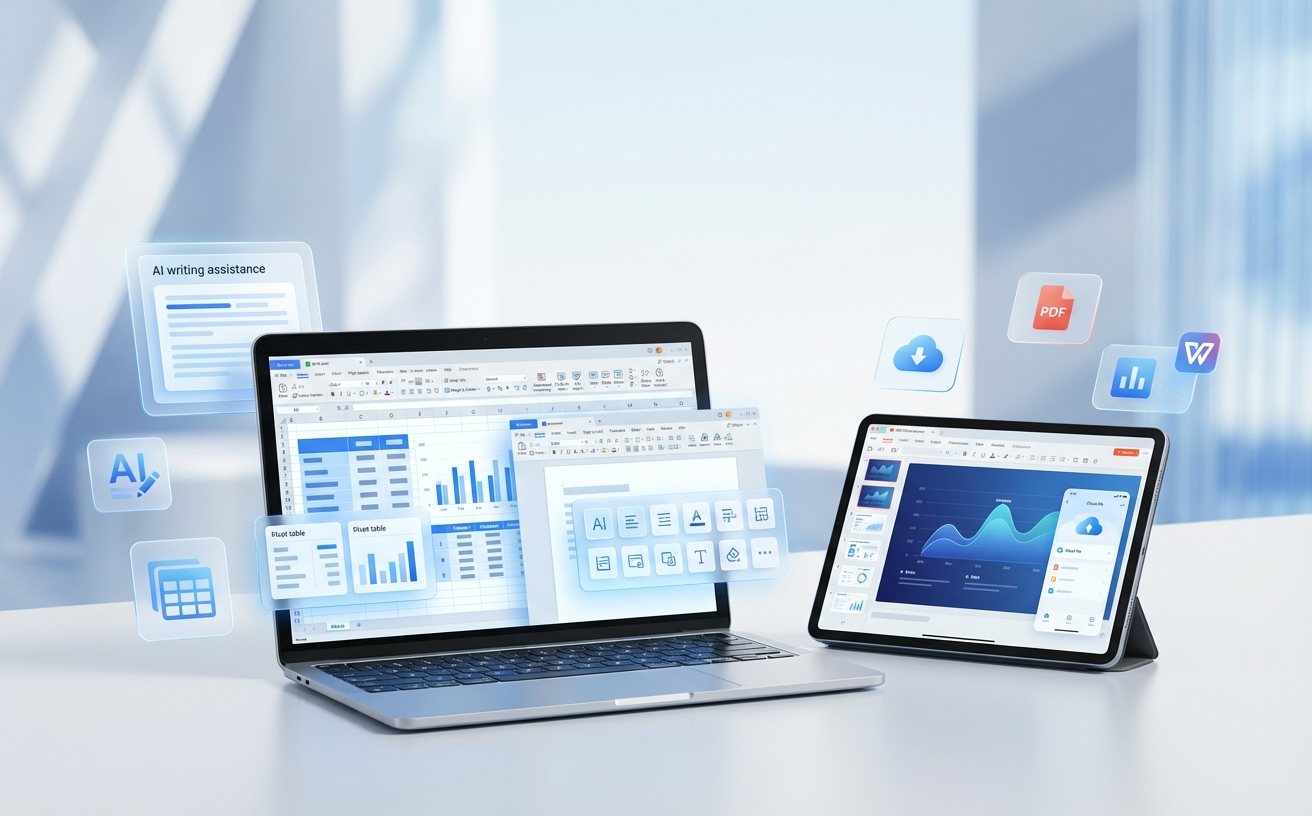
习惯了macOS的触控板手势和Command键的用户,在切换到Windows设备时往往会感到严重的不适,反之亦然。WPS在不同系统下并没有强行统一操作逻辑,而是选择深度适配各平台的原生交互规范。例如,在Mac版WPS中,双指捏合可以丝滑缩放画布,而在Windows下,通常需要配合Ctrl+鼠标滚轮来实现同等操作。对比分析两端的快捷键映射:Windows端大量依赖Alt键激活的Ribbon菜单快捷键,在macOS端并不适用;Mac端则更依赖Option键进行特殊字符输入或格式刷的连续应用。多系统用户在WPS 202603版本中,可以通过“偏好设置”中的“自定义快捷键”模块,将两台设备的常用快捷键(如合并居中、插入批注)修改为一致的组合。这种跨平台的习惯统一,能有效降低大脑在不同操作系统间切换时的认知负荷,显著提升沉浸式办公的流畅度。
云端存储与本地缓存的冲突管理:多设备在线的同步策略
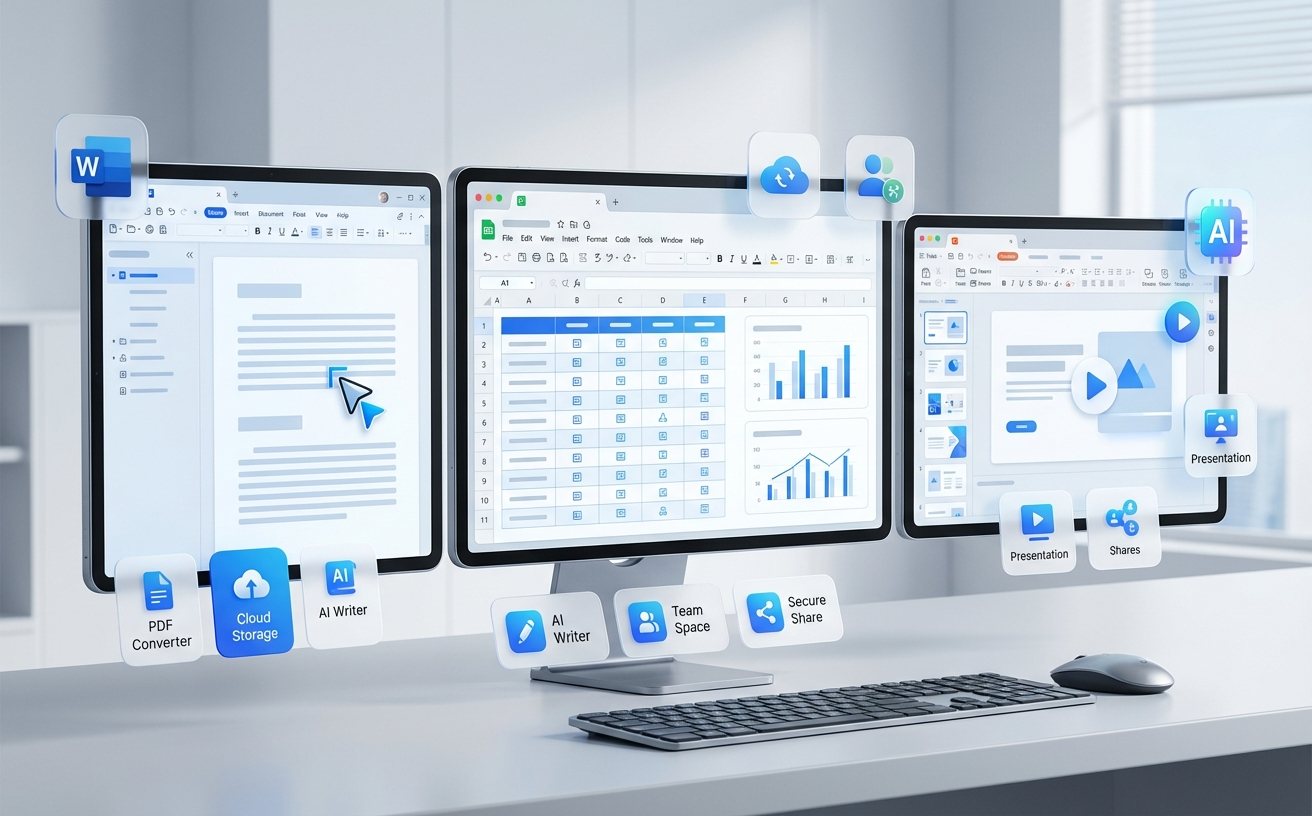
当一台Windows台式机和一台iPad同时在线并打开了同一个WPS云文档时,数据冲突的风险便会急剧上升。不同于单机时代的覆盖保存,跨平台协作依赖于复杂的增量同步算法。WPS采用的是基于时间戳与段落锁定的冲突解决机制。但当网络环境不稳定时,多端同时写入极易产生“冲突副本”。遇到此类情况,切忌盲目删除任何一个版本。在WPS 202603的更新中,多端冲突管理面板得到了强化。用户可以在Windows或Mac端的“历史版本”面板中,使用“文档对比”功能。系统会自动高亮显示iPad端与PC端修改内容的差异。通过左右分屏的对比视图,用户可以精准挑选需要保留的段落,将其合并为最终版本。了解这一底层同步策略,不仅能从容应对多设备并发编辑时的意外状况,更能充分利用WPS的云端优势,将不同系统的设备转化为协同工作的利器,而非相互掣肘的孤岛。
常见问题
为什么我的iPad版WPS无法实时看到PC端刚插入的图表?
这通常与iOS/iPadOS的后台网络唤醒机制有关。请检查PC端是否已完全上传完成(状态栏显示“已保存至云端”),然后在iPad端WPS首页下拉刷新。若仍未同步,可能是该图表类型(如某些高级3D图表)在当前移动端版本中暂不支持渲染,建议在PC端将其转换为静态图片或检查App是否升级至202603最新版。
在Mac上用WPS导出的PDF,发给Windows客户后批注会丢失吗?
不会丢失,但显示层级可能会有差异。WPS在macOS和Windows上均遵循标准的PDF ISO规范,批注数据是嵌入在文件元数据中的。如果Windows客户使用非主流或老旧的PDF阅读器,可能无法解析某些高亮或手绘批注。建议提醒客户同样使用WPS打开,或者在Mac端导出时选择“打印为PDF”以将批注展平(Flatten)为不可编辑的图像层。
安卓手机上的WPS耗电异常,且经常提示“同步失败”该如何排查?
安卓端的耗电异常多由后台频繁尝试连接云服务器失败导致。首先请排查是否开启了“仅在Wi-Fi下同步”但当前处于移动网络环境。其次,进入手机系统的“应用管理”,清除WPS的“缓存”(注意不要清除“数据”),然后重启App。若某特定文档持续同步失败,可能是该文件在其他系统(如Windows)被独占锁定,需在PC端关闭该文档后再试。
总结
跨越系统鸿沟,体验真正的无缝协作。立即前往WPS官网下载涵盖Windows、macOS、Android与iOS的202603最新版本,开启您的高效多端办公之旅!
相关阅读:WPS 面向多系统用户的使用技巧 202603,WPS 面向多系统用户的使用技巧 202603使用技巧,跨越设备壁垒:WPS 面向多系统用户的使用技巧 202603 版深度评测